NVMe固态硬盘如何安装Win7系统?NVMe协议固态硬盘安装win7(图文)
说明:文章内容仅供预览,部分内容可能不全。下载后的文档,内容与下面显示的完全一致。下载之前请确认下面内容是否您想要的,是否完整无缺。
随着NVMe固态硬盘的加速普及,越来越多的朋友开始爱上这种比传统SATA更快的产品。不过新产品也在比较老的操作系统上也存在着水土不服的问题。那么NVMe固态硬盘如何安装Win7系统?下面文档大全网分享一下NVMe协议固态硬盘安装win7方法。
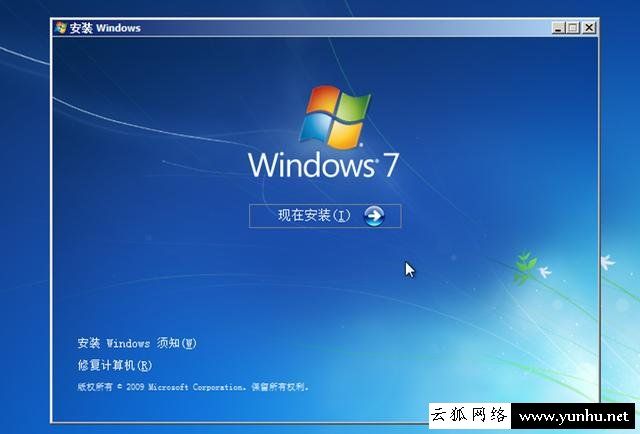
如果在NVMe固态硬盘上尝试安装Windows 7,你会发现安装位置列表中看不到新装NVMe固态硬盘的身影:
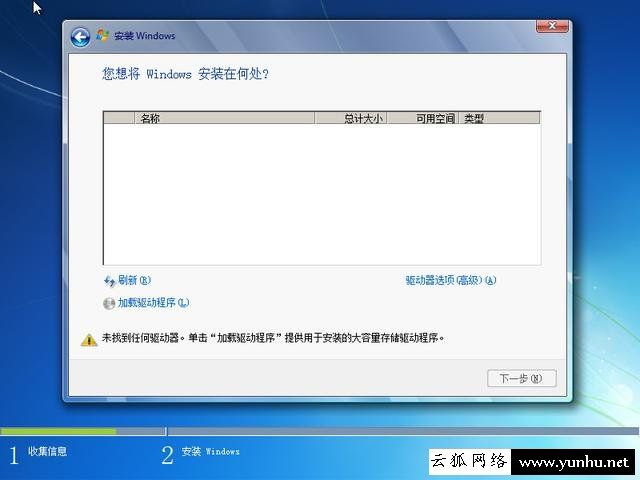
对于Windows 7缺少NVMe驱动这个问题,微软的态度比较消极,网上的很多手动修改的教程又十分复杂,今天我们将为大家大家带来一个全自动工具,能够轻松完成NVMe固态硬盘安装Win 7系统。
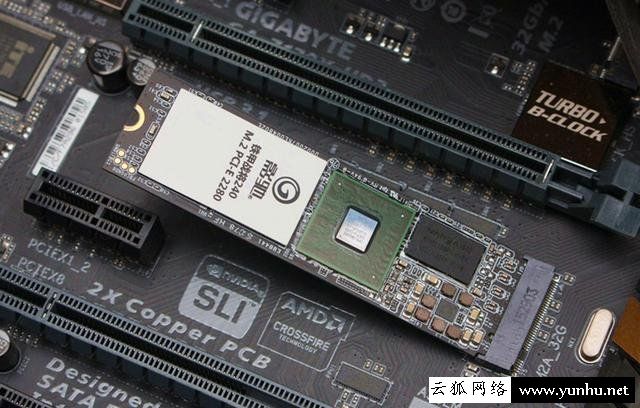
需要准备的工具软件如下:
UltraISO(共享软件,免费版本即可满足这次使用的需求)
Windows USB Installation Tool(技嘉主板官网可下载免费使用,适合所有品牌主板)
需要准备的硬件:
任意品牌NVMe固态硬盘一块
大于等于8GB的U盘一块(内部数据请提前备份,以下工作会抹除其中内容)
首先用UltraISO打开MSDN原版Win7 系统镜像,并按F6键将其加载到虚拟光驱备用。

然后访问技嘉官网,任意点开一个Z170或Z270主板的产品页面,在支持与下载-工具程序列表当中找到Windows USB Installation Tool:
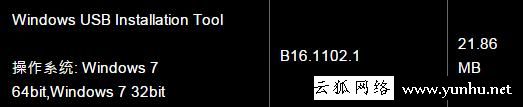
下载后解压运行,在CD-ROM列表中选择我们刚才加载到虚拟光驱的Win7系统镜像,USB Drive列表中选择你的U盘,然后将下方的三个复选框全部勾选,点击Start开始运行。
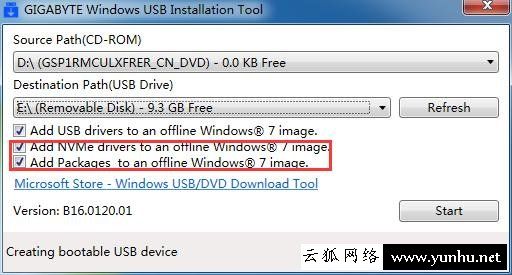
接下来的工作是全自动进行的,技嘉的Windows USB Installation Tool将完成格式化U盘、展开Win7镜像、整合添加USB3.0及NVMe驱动,最终将U盘生成为系统安装U盘。使用这张U盘引导系统,接下来的安装过程中Win 7将能自动识别到NVMe固态硬盘并顺利完成安装。
相关热搜
推荐文章
热门阅读