iOS 13 教程:如何在 iPhone 或 iPad 上录制屏幕?
说明:文章内容仅供预览,部分内容可能不全。下载后的文档,内容与下面显示的完全一致。下载之前请确认下面内容是否您想要的,是否完整无缺。
当需要记录某件事或帮助家人或朋友解决设备问题时,捕获录制屏幕是一项非常有帮助的功能。录制设备当前屏幕支持 iOS 11 以上的设备,不过很多用户由于不经常使用,很容易忘记如何开启,我们来看看详细的开启的教程。
除了能够通过 iPhone 或 iPad 的麦克风录制屏幕上的所有内容以及音频外,还可以使用折现功能将其以流式传输到其他软件。
如何在 iPhone 或 iPad 上录制屏幕?
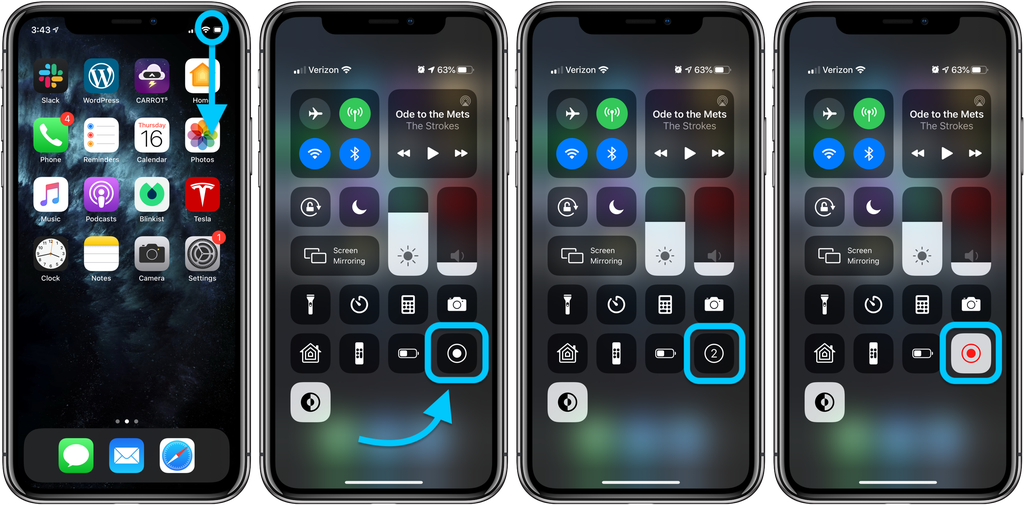
● 前往「设置」-「控制中心」-「自定义控件」,点击「屏幕录制」旁侧的绿色加号按钮;
● 从 iPhone 的右上角向下呼出「控制中心」(在具有 Home 键的 iPhone 需从屏幕底部向上划动);
● 轻触「屏幕录制」图标,等待 3 秒倒计时结束后,即可开始录制;
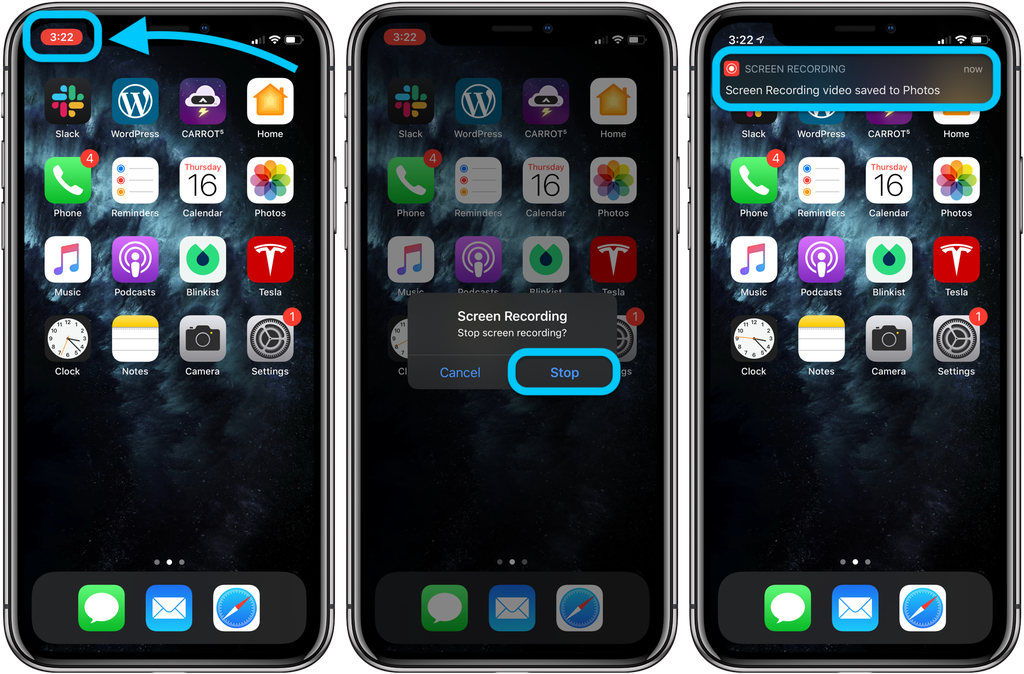
● 将会在 iPhone 的左上角或 iPad 的右上角看到红色的录制提示按钮,轻触即可停止录制。
点击按钮开始录制屏幕后,将会有 3 秒钟的倒计时,录制开始后,图标将会红色并开始闪烁。
当录制完成准备保存时,请点击 iPhone 左上角的红色图标,点按「停止」结束录制并保存,点按「取消」将继续录制。
正在阅读:
iOS 13 教程:如何在 iPhone 或 iPad 上录制屏幕?06-03
高一历学期期末检测(含答案)07-24
2022年陕西省普通高考滞留考生返回及防疫有关事项的公告05-19
补牙小记作文400字08-28
2021中国农业科学院作物科学研究所人事处招聘公告06-27
欺骗老婆检讨书范文精选09-06
2017兴业银行长沙分行校园招聘面试通知06-15
2017年安徽高考报名资格审查05-12
相关热搜
推荐文章
热门阅读