iOS 14 小技巧:隐藏不常用的应用
说明:文章内容仅供预览,部分内容可能不全。下载后的文档,内容与下面显示的完全一致。下载之前请确认下面内容是否您想要的,是否完整无缺。
iOS 14 带来了焕然一新的主屏幕和小组件,用户还可以通过新的方式在 iPhone 上查找和打开应用。对于一些不经常使用的应用,还可以将它们隐藏起来。
隐藏应用的两种方式:
1.在主屏幕上隐藏页面:
在 iOS 14 中,您可以将不常使用的应用单独放置在一个页面中,然后隐藏页面以简化主屏幕界面,并可以随时将它们添加回来:
将需要隐藏的应用移放到同一个页面,轻触并按住主屏幕上的空白区域,轻点屏幕底部附近的圆点,轻点您要隐藏的页面下方的圆圈,轻点“完成”即可。
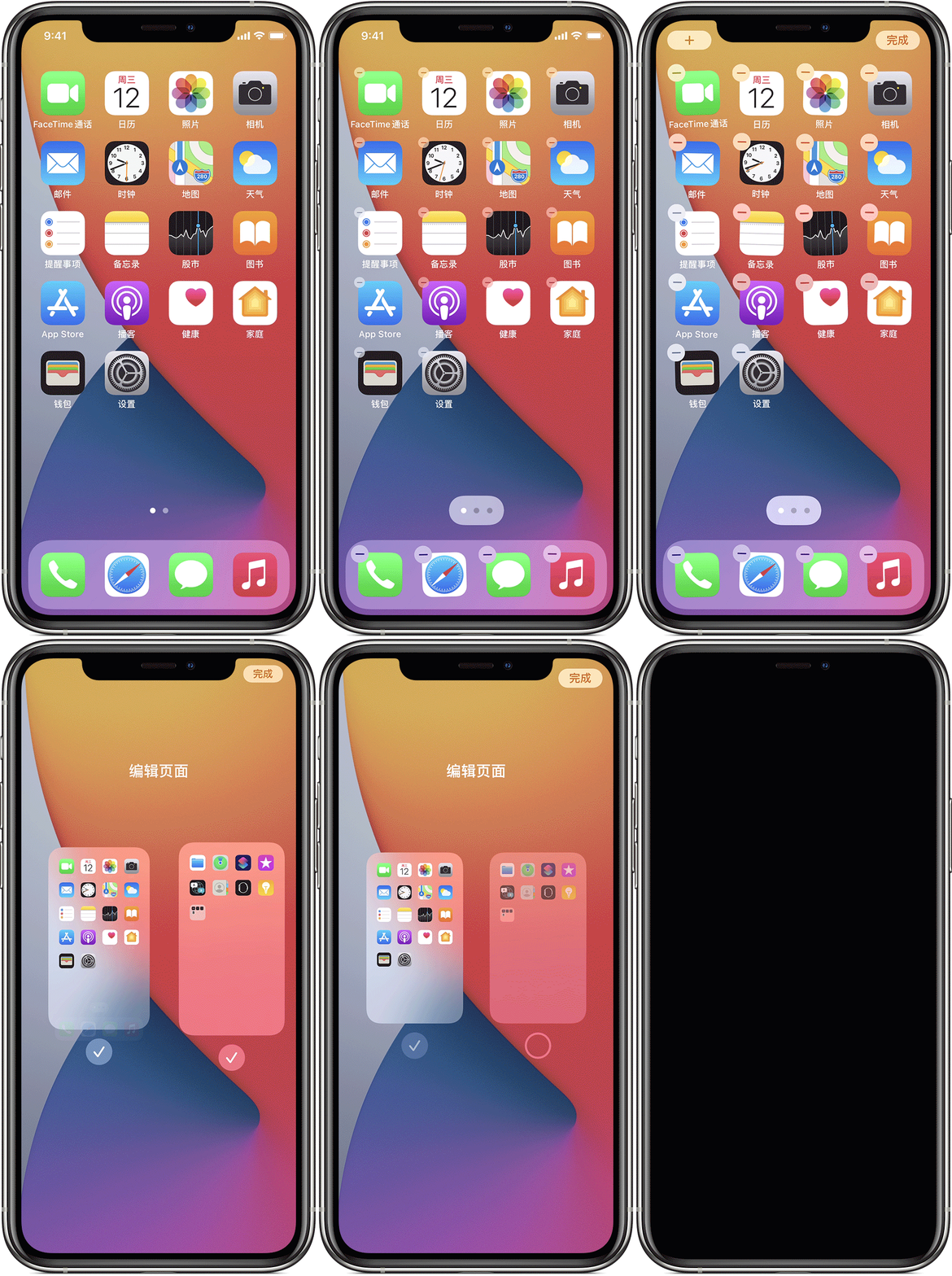
要取消隐藏页面,请重复上述步骤。
2.在主界面上移除应用:
长按应用点击“移除 App”,或长按主屏幕空白处之后点击应用上放的移除标志,当出现弹窗提示:将应用移至 App 资源库还是删除该 App 时,选择“移至 App 资源库”即可。
操作完毕之后应用就不会出现在页面上,可以从资源库中查找和打开应用。
管理新下载的应用:
此外,对于新下载的应用,如果您不希望他们出现在主界面上,还可以进行设置:
前往 iPhone “设置”-“主屏幕”,选择“仅 App 资源库”即可。
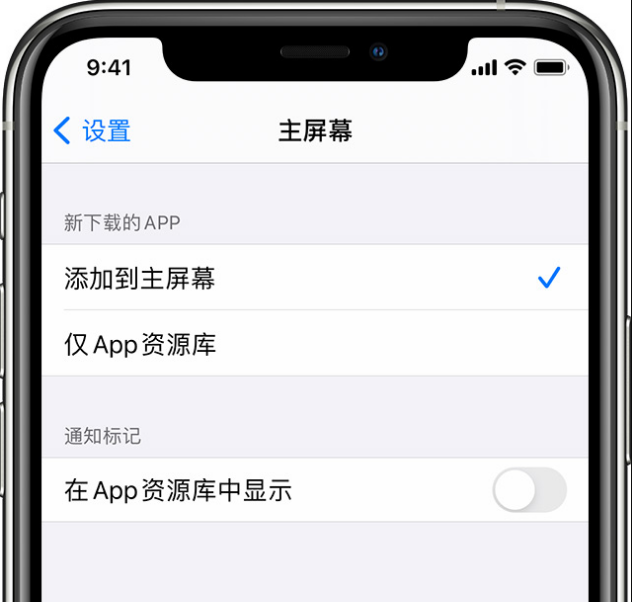
如果您想让应用通知标记在资源库中显示,还可以在以上界面中开启选项。
正在阅读:
iOS 14 小技巧:隐藏不常用的应用06-04
小学三年级暑假生活指导答案2020|小学三年级暑假生活指导答案03-29
2018年6月大学英语六级考试真题(一)答案-2018年6月大学英语六级写作高分谚语03-21
高一政治练习题及答案:个人收入的分配05-14
中国传统节日的作文:我眼中的除夕夜09-07
小学一年级语文《北风和小鱼》说课稿12-13
2016年北京师范大学广州实验学校招聘事业编制骨干教师公告06-11
上一篇:华为watch3银行卡如何绑定(图文教程)
下一篇:手机怎么三人斗地主(图文)
相关热搜
推荐文章
热门阅读