win10虚拟桌面怎么使用
说明:文章内容仅供预览,部分内容可能不全。下载后的文档,内容与下面显示的完全一致。下载之前请确认下面内容是否您想要的,是否完整无缺。
win10虚拟桌面怎么使用方法一:
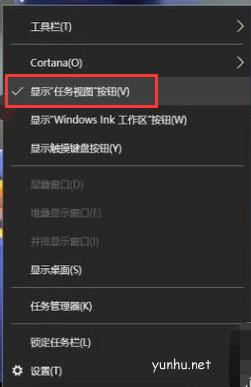
1、在任务栏右击鼠标,选择“显示任务视图按钮”。
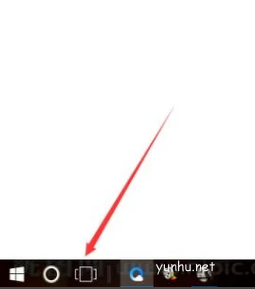
2、调出任务视图按钮后,会显示在开始菜单旁边,鼠标找到并点击任务视图按钮。
3、点击后会进入当前任务视图界面,在界面中找到“新建桌面”选项。
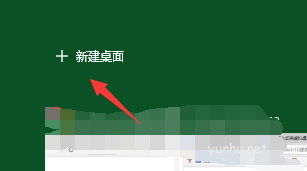
4、点击新建桌面,即可在当新建一个虚拟桌面(桌面2)了
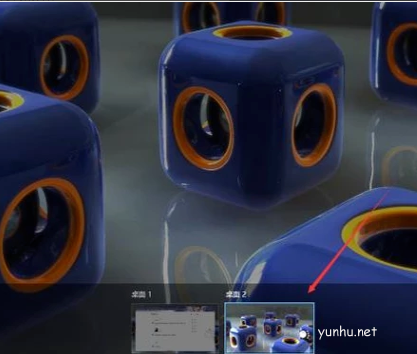
5、点击进入新的桌面,新桌面上是没有运行任何软件的,新建虚拟桌面就成功了。

方法二:
1、按住键盘上的“windows键+tab组合键”即可完成快速打开任务视图菜单。
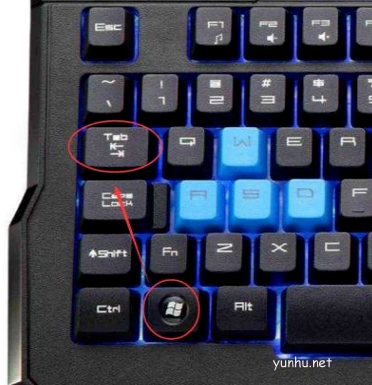
2、打开后,按住:“Windows + Ctrl + D组合键”即可新建一个虚拟桌面了。
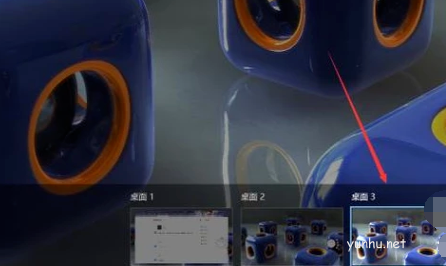
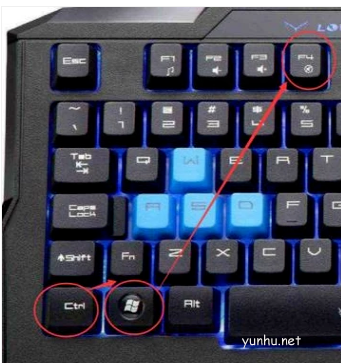
3、想要关闭多余的桌面,按住:“Windows + Ctrl + F4组合键”,即可关闭当前新建的虚拟桌面。
相关热搜
推荐文章
热门阅读