Win7系统下每次打开软件都会出现用户账户控制(图文)
说明:文章内容仅供预览,部分内容可能不全。下载后的文档,内容与下面显示的完全一致。下载之前请确认下面内容是否您想要的,是否完整无缺。
在使用Win7系统的过程中,每次打开软件都会出现用户账户控制的提示框,确定了才可以运行软件,这无疑对不少用户带来了麻烦,降低了工作效率。那么我们要如何才能关闭用户账户控制这个提示呢?下面文档大全网分享一下Win7系统下每次打开软件都会出现用户账户控制的解决方法。
第一种方法:更改用户账户控制的安全级别
首先我们点击“开始菜单”,再点击选择“控制面板”,再控制面板中将查看方式修改为大图标,找到“用户账户”并点击进入,我们在“用户账户”的界面中找到并点击“更改用户账户控制设置”,将始终通知的级别设置最低即可,就不会每次打开软件都会出现用户账户控制的问题了。

第二种方法:在组策略中关闭UAC功能
首先我们点击“开始菜单”,再点击“运行...”,在运行对话框中输入“gpedit.msc”打开本地策略编辑器,依次进入Windows设置--安全设置--本地策略--安全选项,如下图所示。
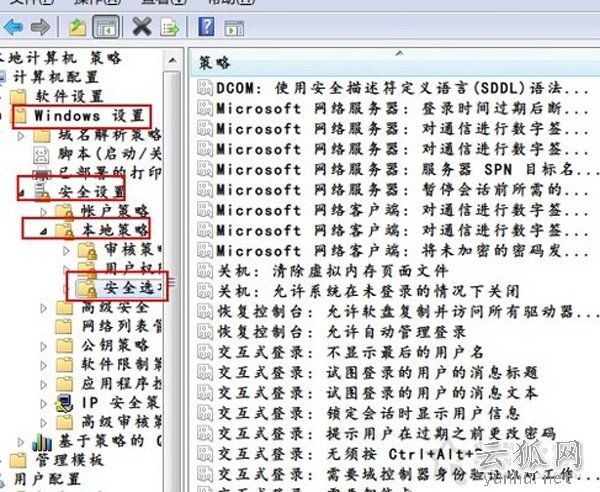
我们在右侧栏中找到“用户帐户控制:在管理审批模式下管理员的提升提示行为”,双击进入,将其设置为“不提示,直接提升”之后确定就ok了。
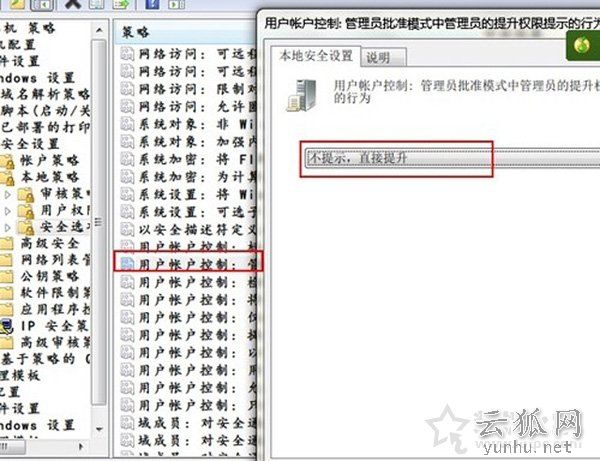
以上就是文档大全网分享的Win7系统下每次打开软件都会出现用户账户控制的解决方法,如果在设置系统或者打开软件的时候出现用户账户控制的提示,不妨通过以上的方法来关闭,以上两种方法均可。
正在阅读:
Win7系统下每次打开软件都会出现用户账户控制(图文)06-01
2017年广东惠州中考招生计划公布12-10
我变了作文500字07-24
2017中考必考英语作文范文(一)09-19
江苏教育考试院中考分数查询网址:www.jseea.cn05-01
感恩遇见的优美句子【三篇】06-19
令我难忘的老师作文400字08-31
学校读书交流活动主持词范例12-17
2019内蒙古自治区中医院变更岗位公告02-25
相关热搜
推荐文章
热门阅读