如何自定义 iPhone 的共享菜单?
说明:文章内容仅供预览,部分内容可能不全。下载后的文档,内容与下面显示的完全一致。下载之前请确认下面内容是否您想要的,是否完整无缺。
在 iOS 中,「共享」是一项非常强大的功能,可以直接与联系人或 iPhone 或 iPad 上的其他应用共享当前查看的内容。
共享列表的首行图标往往显示的是常用联系人或设备,第二行展示的是可以浏览或分享当前内容的其他应用(例如邮件、信息等)。我们今天介绍了如何自定义分享列表的第二行应用图标,能够添加或删减展示的应用图标,并按照需要的程度排序。
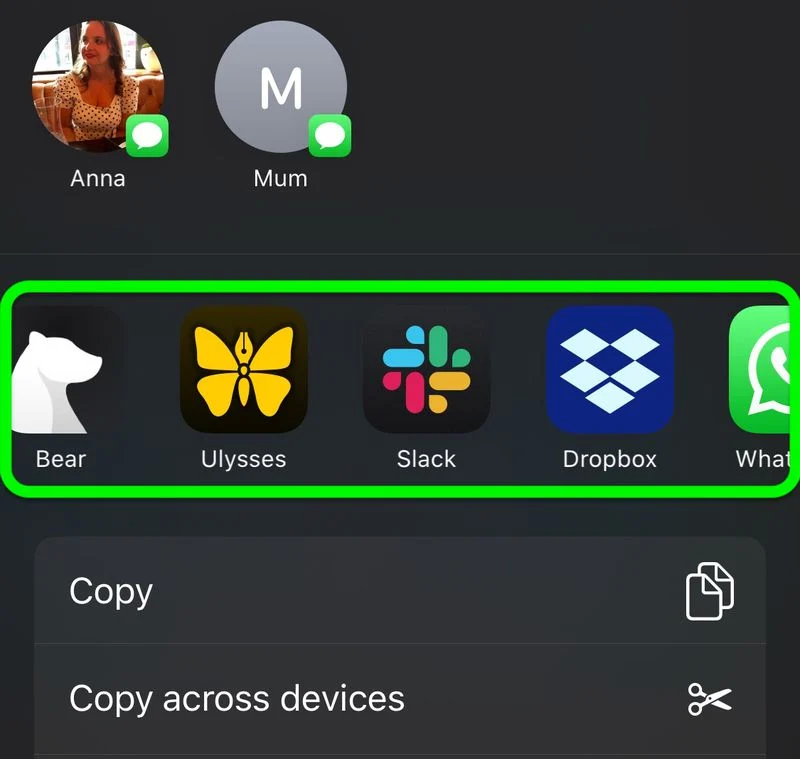
● 启动包含共享内容的应用,例如:Safari 浏览器、照片或文件;
● 查看应用中的某些内容,然后点按「共享」按钮;
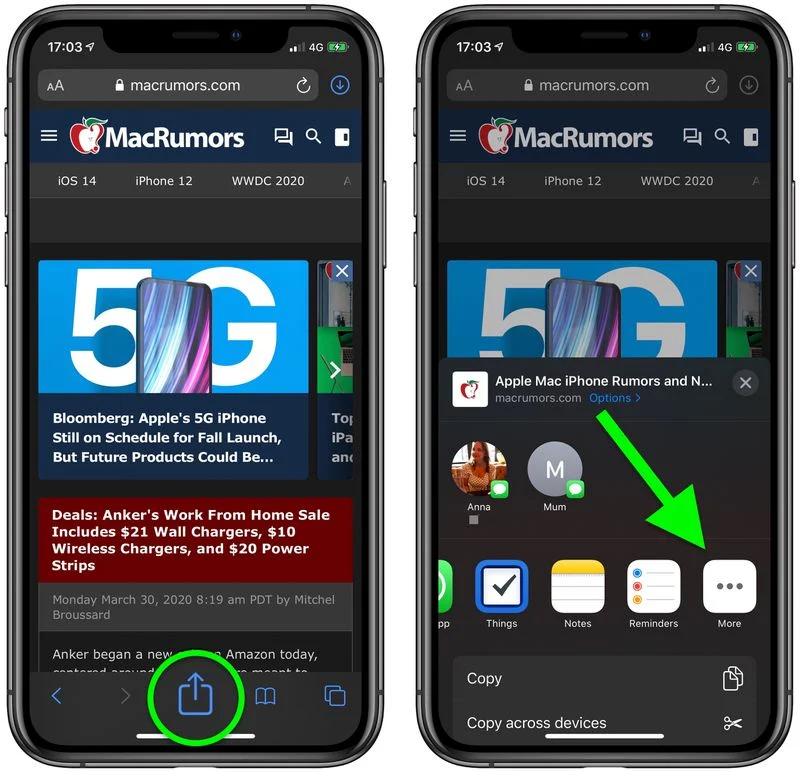
● 向右滚动到应用程序图标行的末尾;
● 点击行末尾的「…」图标;
● 点击屏幕右上角的「编辑」;
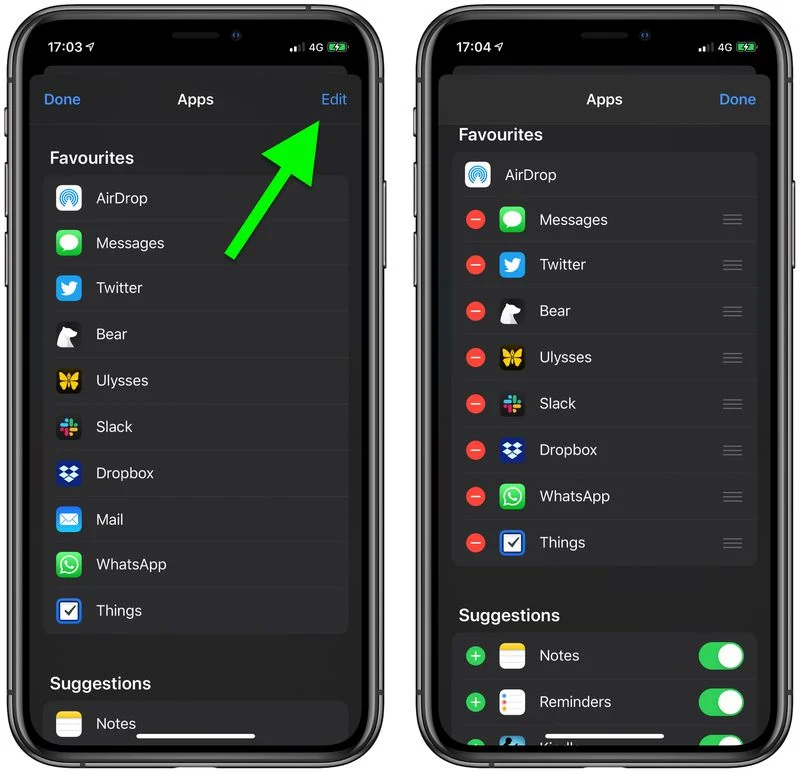
● 「收藏」下列出的是共享列表中第二行获得优先权的应用,点按旁侧的红色减号可以将其从收藏夹删除,相反,点击「建议」下的绿色加号按钮可以将其添加到收藏中;
● 拖曳应用可以重新排列,移动到列表顶部的应用将在共享菜单优先显示;
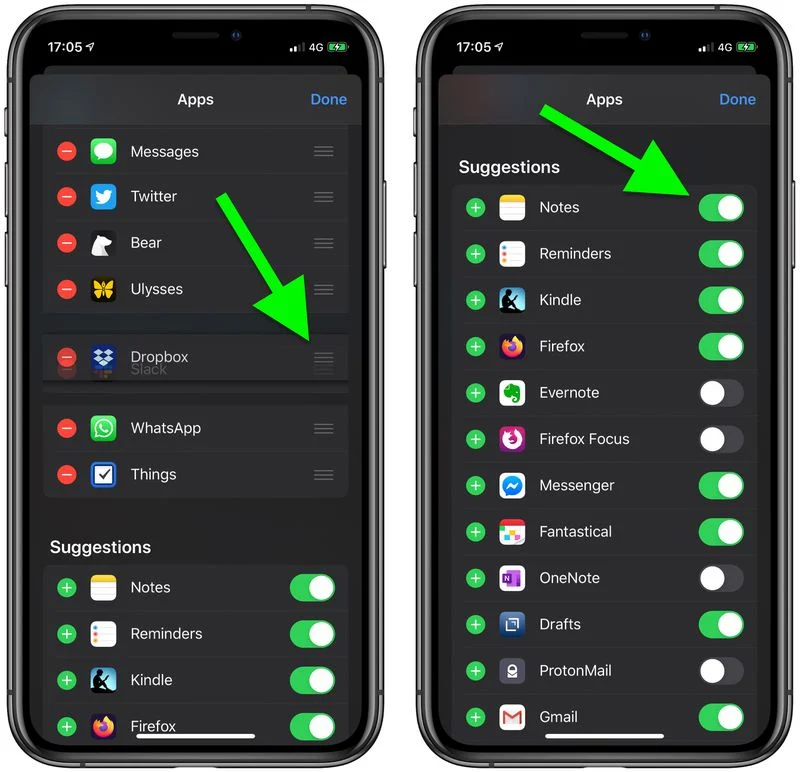
● 在「建议」下,也可以通过切换旁边的开关从共享列表中添加或删除应用;
● 完成编辑后,点击「完成」即可保存当前方案;
● 点按「完成」可以返回「共享」列表。
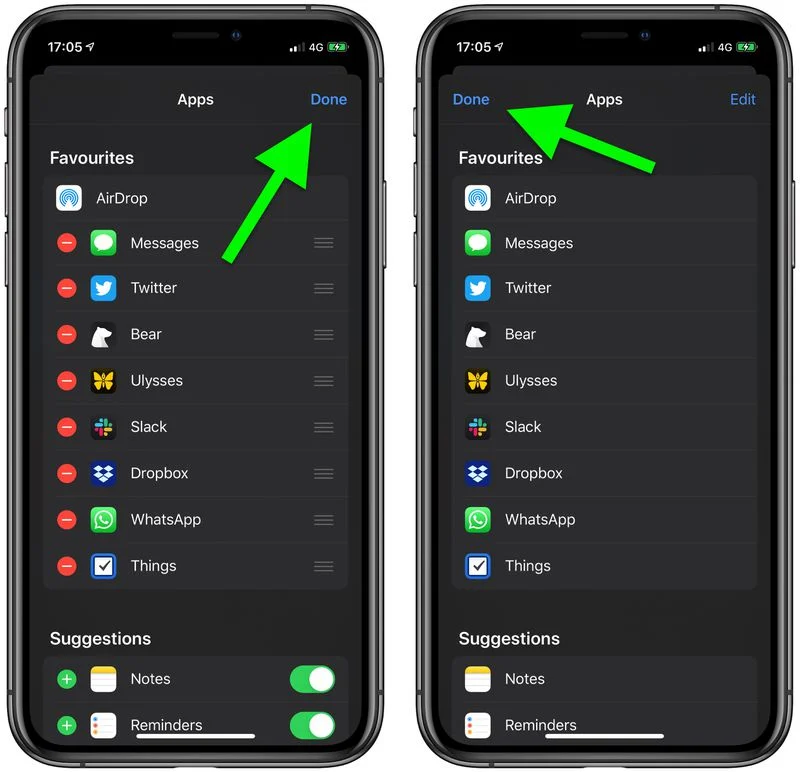
需要注意的是,第二行的首个选项始终将是「隔空投送」,这是 Apple 设备之间特有的共享功能,无法在共享列表中删除。
正在阅读:
如何自定义 iPhone 的共享菜单?06-03
与书为友作文800字05-23
2017年山东给排水工程师成绩查询网站:中国人事考试网03-27
2020年特殊的年作文400字05-27
小学二年级课外好句摘抄03-04
本年度思想和工作总结范文04-07
2022年安徽省三支一扶计划招募岗位核减、取消及调剂情况公告06-18
四川自贡2023年中考圆满结束全市共设6个考区、40个考点06-16
2018天津东丽成人高考考试时间04-17
相关热搜
推荐文章
热门阅读