笔记本电脑搜索不到自己家wifi无线网络信号怎么解决(图文)
说明:文章内容仅供预览,部分内容可能不全。下载后的文档,内容与下面显示的完全一致。下载之前请确认下面内容是否您想要的,是否完整无缺。
笔记本电脑或者台式机的无线网卡搜索wifi无线网络信号的时候,却发现自家的网络无法搜索到,但是别人家的无线网络却可以搜索到,说明无线网卡肯定是好的,而路由器无线网络肯定也没有任何问题,因为手机是可以连的上网络,并且可以正常上网,所以说明无线网络是没有任何问题的,基本可以排除网络不通的故障。那么我们要如何解决这个问题呢?分享一下笔记本电脑搜索不到自己家wifi无线网络信号的解决方法,帮助很多人解决过这个问题,所以亲测有效。
原因及解决方法:
原因一:路由器自动选择的无线信道干扰严重
解决方法:登录路由器后台修改无线网络的信道。
注:如果有其他电脑的话,可以用其他电脑登录无线路由器后台,如果没有其他电脑,也可以使用手机。
这里我们以TP-LINK路由器为例,修改无线信道,基本所有的路由器都支持,只不过不同品牌的路由器后台界面不同罢了。TP-LINK路由器后台地址是192.168.1.1或者是tplogin.cn,如果没有修改后台账号和密码的情况下,默认的后台账号和密码都是admin。
注:每个品牌路由器后台地址不同,可以看下无线路由器背面铭牌上几乎都有登录的后台地址和账户名密码。
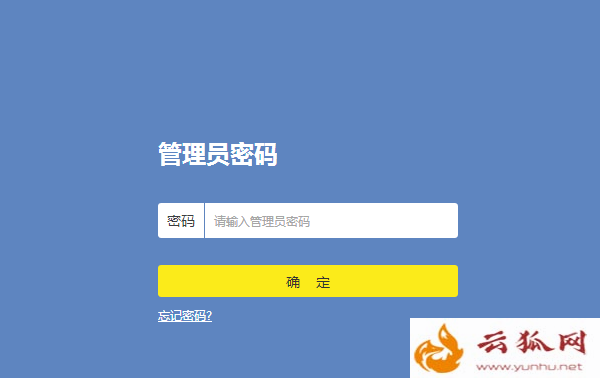
我这款路由器只需要输入路由器后台密码就行了,如下图所示。
进入路由器管理后台之后,我们点击路由设置 > 无线设置,避免无限信号的干扰和重叠,建议将无线信道设置为1、6、8或11、13等信道(1-13数字都可以尝试),我这里设置的是1,点击保存。
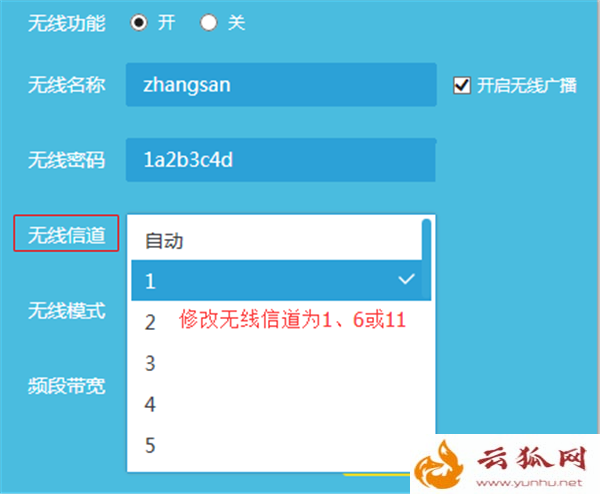
我们将笔记本最好重启一下,然后再测试一下是不是可以连接到自家的无线网络信号了,如果1无线信道不行,再尝试一下其他的信道,例如5、6、11等无线网络信道,基本修改信道就可以了,帮助过很多人解决过这个问题了。如果还不可以,那么有可能是电脑的无线网卡与路由器无线信道设置区间不同导致的问题。
原因二、无线网卡与路由器的无线信道设置区间不同
如果你无法登陆路由器后台,也可以进行这个尝试。
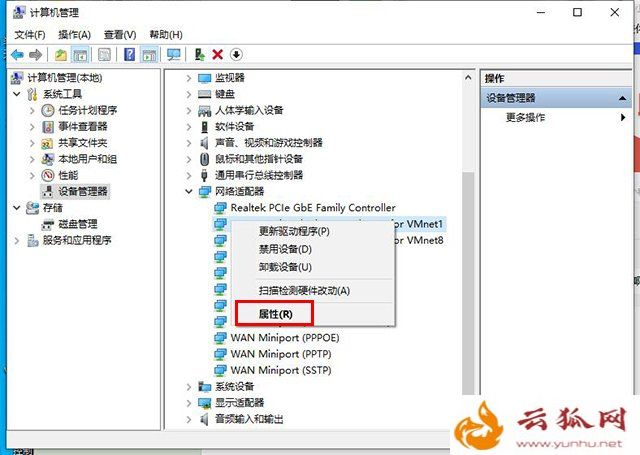
出现这种问题基本是因为路由器比如设置了12或者13无线信道,但是无线网卡无线信道设置区间不在范围值内导致的问题。以Win10系统为例,我们右键点击“此电脑”并选择“管理”,在计算机管理中,我们点击“设备管理器”,展开网络适配器,找到并右键点击自己电脑的无线网卡设备,并右键点击选择“属性”,如下图所示。
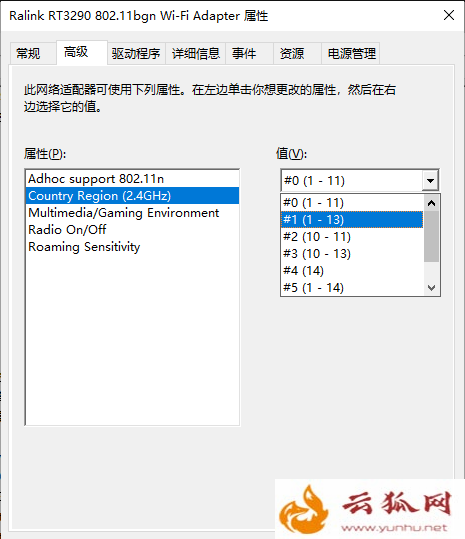
我们在无线网卡的属性界面中,切换至“高级”选项卡,选中属性列表里的“Country Region(2.4GHz)”,右侧的值即为无线信道范围值,例如路由器设置的是13无线信道,我们设置1-11无线信号肯定不在范围的,我们将其设置为1-13信道,点击确定即可。
将电脑重启试试看是否可以搜索到无线网络了。
以上就是文档大全网分享的笔记本电脑搜索不到自己家wifi无线网络信号的解决方法,遇到搜索不到自家的路由器信号,但是别人家的都可以搜索到,手机也可以正常连接路由器输出的无线网络,那么极有可能就是路由器信道干扰的问题,我们只需要尝试其它的信道就可以解决问题了。
正在阅读:
笔记本电脑搜索不到自己家wifi无线网络信号怎么解决(图文)06-03
我家的小乌龟作文500字07-25
2019庆祝建国七十周年阅兵式观后感汇总10-06
吉林2019下半年公共英语五级考试时间及考试科目【11月16日-17日】03-04
2017年证券从业资格考试模拟题:金融市场基础知识(精选试题3)02-15
人教版高一生物知识点归纳12-12
青春相关的名言:青春,这是无法挽回的08-13
2017年11月山西省阳泉市平定县事业单位考试答案:2017年11月山西一级秘书资格成绩查询入口03-11
手写版入团申请书格式图片08-19
《用心灵去倾听》读后感范文04-19
2016年监狱监管改造工作总结06-22
相关热搜
推荐文章
热门阅读