win10系统打开部分软件字体总显示模糊如何解决(图文)
说明:文章内容仅供预览,部分内容可能不全。下载后的文档,内容与下面显示的完全一致。下载之前请确认下面内容是否您想要的,是否完整无缺。
win10系统打开部分软件字体总显示模糊如何解决
方法一:win10软件字体模糊
1、首先,在Win10的桌面点击鼠标右键,选择“显示设置”。
2、在“显示设置”的界面下方,点击“高级显示设置”。
3、在“高级显示设置”的界面中,点击下方的“文本和其他项目大小的调整的高级选项”。
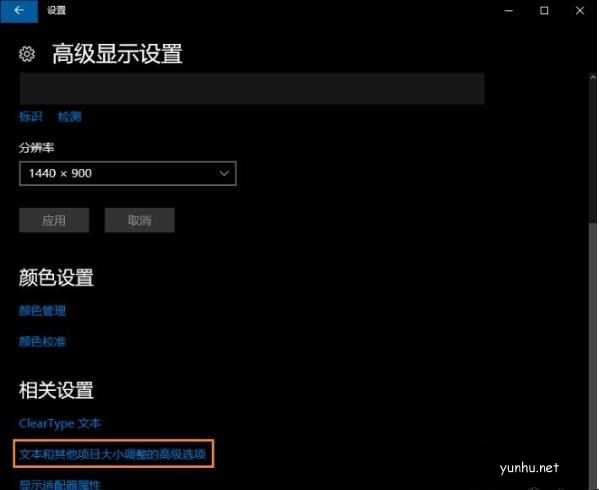
4、然后,点击“更改项目的大小”下面的“设置自定义缩放级别”。
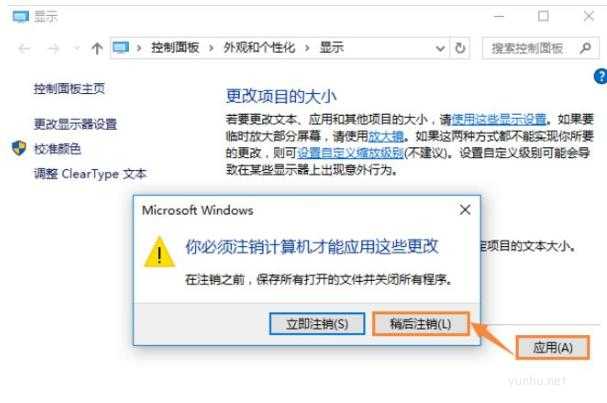
5、这里选择100%,就代表着正常的缩放级别,但要记得点击“确定”,点击“应用”。
6、然后,计算机会提示你“你必须注销计算机才能应用这些修改”,点击“立即注销”,之后从新进入Windows10,此时程序上的模糊字体就变得清晰了。
方法二:个别软件字体模糊解决方法
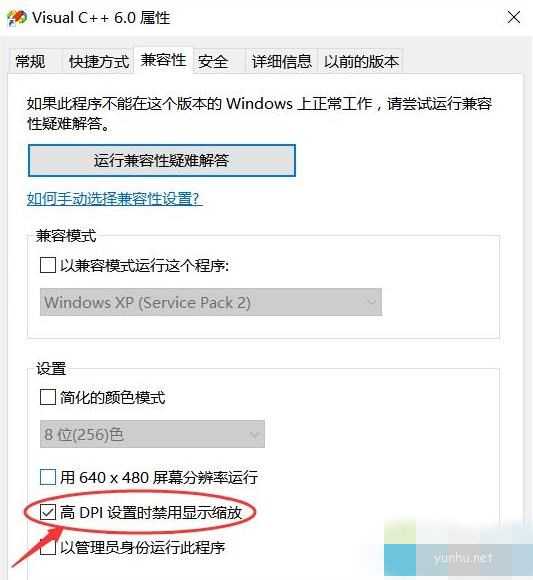
1、首先选中显示模糊的软件图标(可以是桌面快捷方式或者去软件根目录查找),右键属性
2、然后在兼容性里找到“高DPI设置时禁用显示缩放”并勾选后确定即可。再次打开软件后就会发现变清晰了许多。
正在阅读:
win10系统打开部分软件字体总显示模糊如何解决(图文)06-06
运动会田径项目加油稿【10篇】05-21
2023上半年广东英语六级成绩查询时间及查分入口[口试+笔试]08-08
端午节作文50字七篇汇总09-06
2018年销售部门个人实习总结05-30
赞美大树作文400字07-20
相关热搜
推荐文章
热门阅读