iPhone 12 隐藏照片的三种方法
说明:文章内容仅供预览,部分内容可能不全。下载后的文档,内容与下面显示的完全一致。下载之前请确认下面内容是否您想要的,是否完整无缺。
在拿到新款 iPhone 12 之后,喜欢摄影拍照的朋友一定会使用它拍摄不少照片,记录生活,增添美好回忆。但有些照片您可能不希望被其他人轻易查看到,如果担心照片被泄露,可以通过以下三种方式来隐藏照片:
方法一:使用 iOS 自带的“已隐藏”相簿
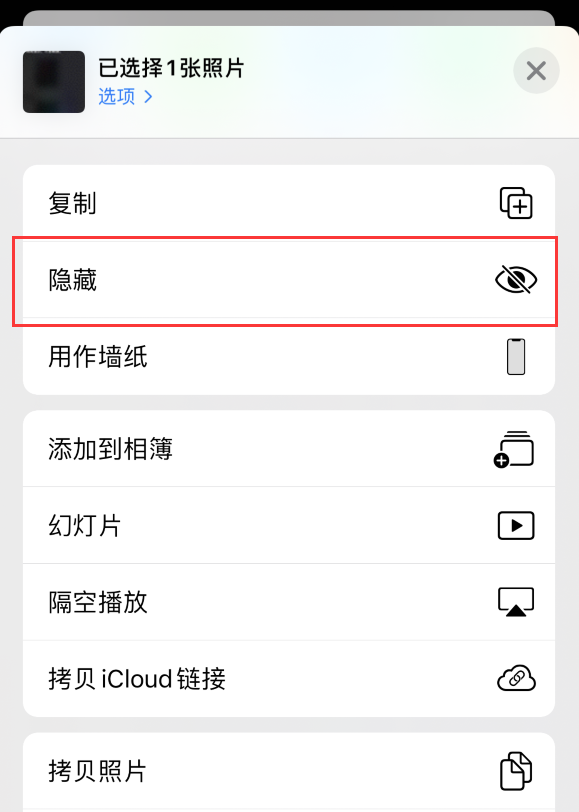
当您需要隐藏照片时,打开照片并点击左下角的“发送”按钮,然后选择“隐藏”,即可将照片放置到“已隐藏”相簿中。
在 iOS 14 以及更新系统当中,用户可以将“已隐藏”相簿设置为不显示:打开 iPhone 设置-照片-“已隐藏”相簿,将选项关闭即可。
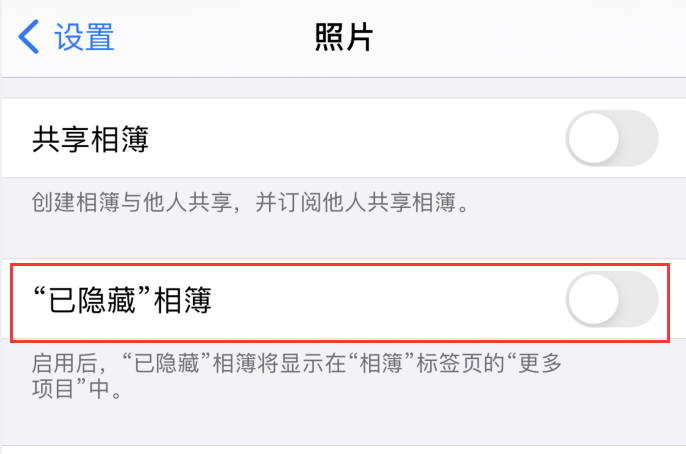
如果需要查看这些被隐藏的照片,需要在以上设置中开启“已隐藏”相簿,然后在照片应用中进行查看。
方法二:使用照片裁剪工具
打开需要隐藏的照片,点击右上角的编辑按钮,然后点击下方的裁剪工具进行裁剪,仅保留不重要的部分,点击“完成”进行保存。
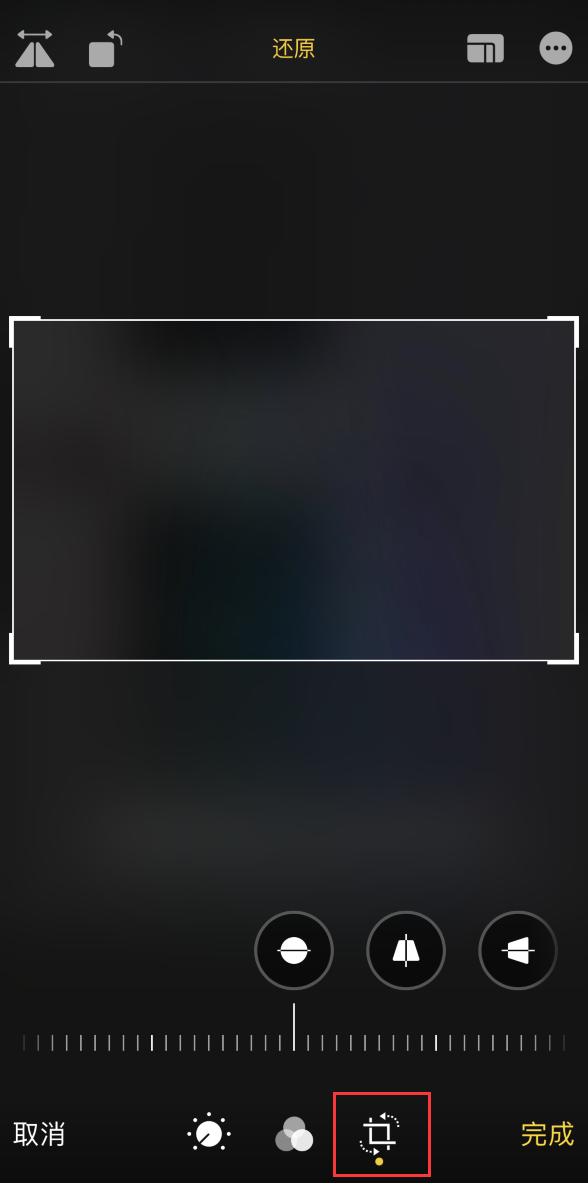
当您需要再次查看原图时,可以再次点击“编辑”,然后点击右下角的“复原”即可。
方法三:使用备忘录进行隐藏
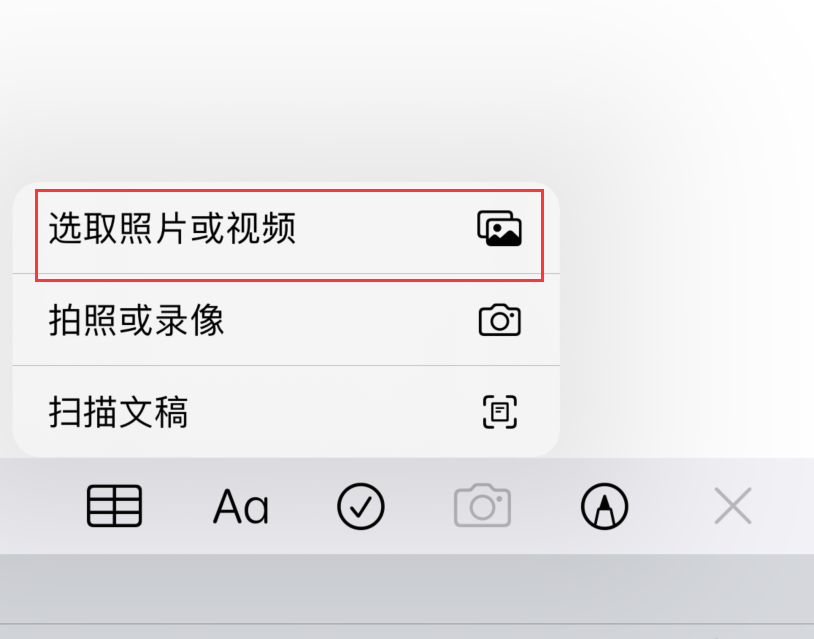
打开备忘录应用,点击键盘上方的相机图标,然后点击“选取照片或视频”,将需要隐藏的照片都放置到该备忘录中,点击右上角的“完成”进行保存。
点击备忘录右上方的“…”,然后选择“锁定”,来隐藏备忘录内容。
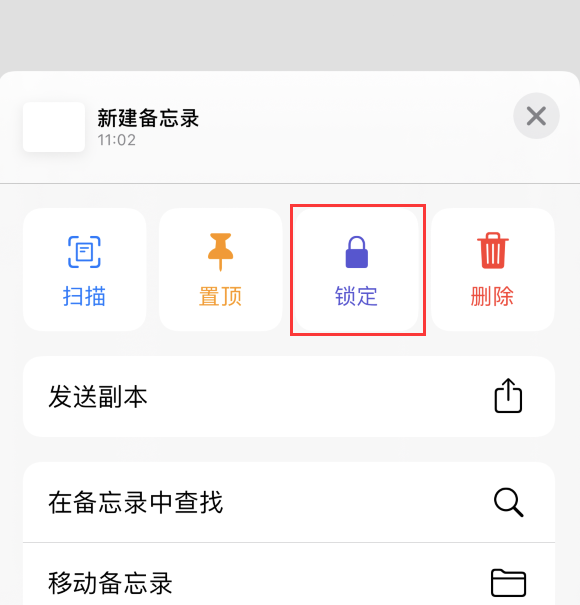
小提示:如果您为备忘录设置了密码,请牢记这个密码,否则将无法查看被锁定的备忘录。
正在阅读:
iPhone 12 隐藏照片的三种方法05-31
新西兰留学哪些前景好的专业可供选择?10-29
海南三亚2018年税务师考试科目04-01
2017安徽省铜陵市第二人民医院招聘公告08-31
在生活的道路上奋勇前进12-07
一年级感恩父亲节作文100字07-17
2017年上半年英语六级口语练习:学校12-04
国培个人研修计划模板ppt07-14
教师实习报告:小学教师实习报告09-14
上一篇:iOS 13 如何隐藏应用?
下一篇:苹果iphone手机抬起唤醒如何开启与关闭
相关热搜
推荐文章
热门阅读