PS 无法完成请求,因为它不是所指类型的文档【解决方法】
说明:文章内容仅供预览,部分内容可能不全。下载后的文档,内容与下面显示的完全一致。下载之前请确认下面内容是否您想要的,是否完整无缺。
当我们在网上下载了一张图片的时候,用PS(photoshop)软件打开可能会提示:Adobe Photoshop CS6,无法完成请求,因为它不是所指类型的文档。最终导致打开失败,那么我们如何解决这个问题呢?
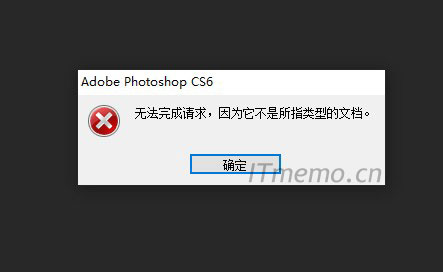
方法步骤:
测试电脑系统:windows10
测试软件版本:Photoshop CS6
方法一:
1、打开:此电脑(计算机)--查看--勾选:文件扩展名,这样电脑上每个文件都会显示对应的文件类型:后缀扩展名
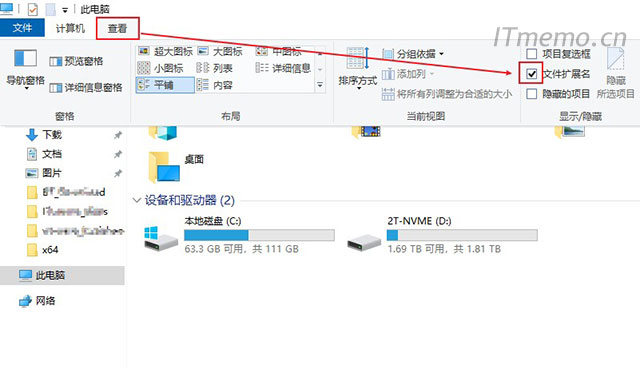
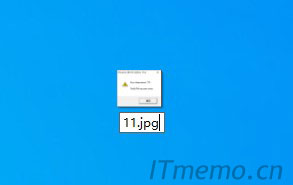
2、将图片的文件后缀尝试在:.png/.jpg/.jpeg/.gif/.bmp,这些已知比较常见的图片文件后缀之间修改再拖到PS软件里面尝试打开是否正常,一般来说都是可以解决的。
方法二:
1、在图片上单击鼠标:右键--打开方式--画图
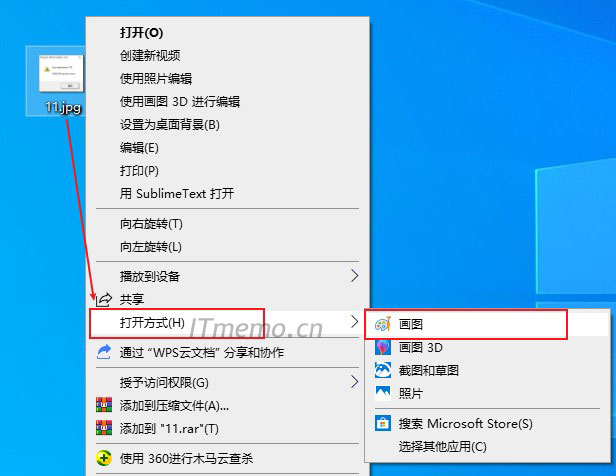
2、直接点击左上角的:文件--另存为--根据情况选择一个格式,比如:.png,保存在电脑上,再用PS软件打开这个另存为的:xxx.png格式的图片就可以成功打开了。
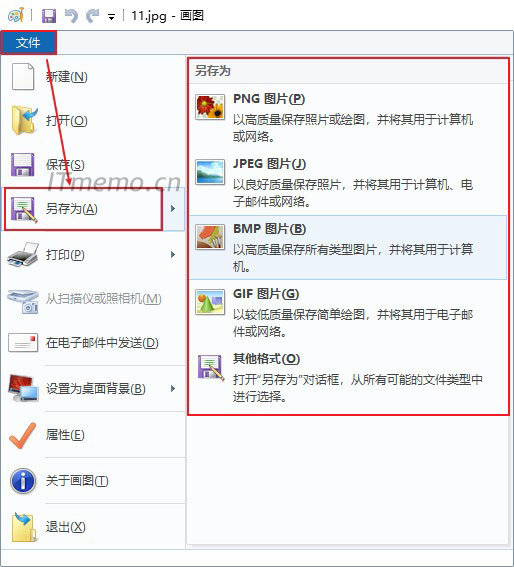
温馨提示:若是遇到特殊格式,如:.PSD 这样的有图层结构的文件,最好咨询源文件的作者,到底是什么格式,只有得知真正的格式,PS软件才能正常打开,PS软件必须要对应源文件格式,否则无法解析打开!
正在阅读:
PS 无法完成请求,因为它不是所指类型的文档【解决方法】05-28
人教版小学数学三年级下一二单元学习方法10-25
有趣的普通话绕口令:八百标兵奔北坡07-31
2017年安徽芜湖市区普高艺体特长生专业课报考通知09-12
不老唯精神作文600字12-21
2017年党支部工作总结范文1000字04-05
2017江西修水县上奉镇卫生院招聘临时公卫医生检验技术人员公告【2人】03-22
毕业生自我鉴定50字七篇11-20
快乐的六一儿童节作文400字左右04-20
相关热搜
推荐文章
热门阅读