解决C:\WINDOWS\system32\config\systemprofile\Desktop不可用(图文)
说明:文章内容仅供预览,部分内容可能不全。下载后的文档,内容与下面显示的完全一致。下载之前请确认下面内容是否您想要的,是否完整无缺。
Windows10系统在电脑开机之后会弹出一个对话框“C:\WINDOWS\system32\config\systemprofile\Desktop不可用”,那么我们要如何解决这个问题呢?下面文档大全网教你如何解决C:\WINDOWS\system32\config\systemprofile\Desktop不可用的问题,来看看吧。
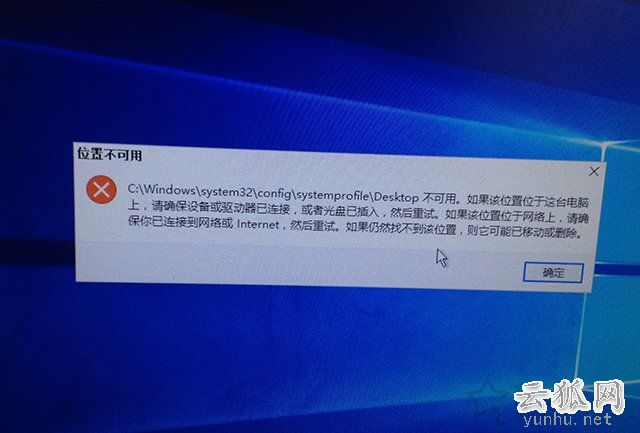
具体解决方法:
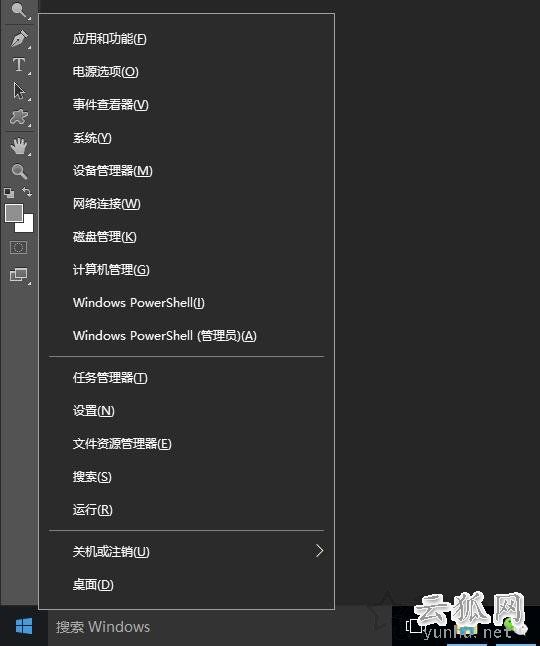
1、首先我们在桌面左下角鼠标右键点击“开始菜单”,点击“运行”,如下图所示。
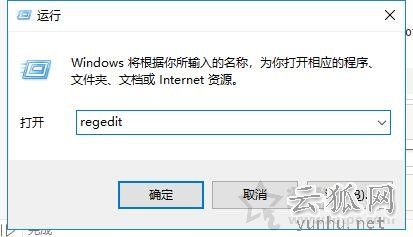
2、在运行中输入“regedit”命令,打开注册表编辑器,如下图所示。
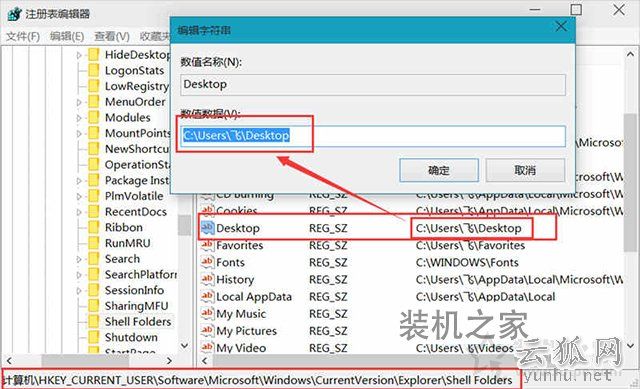
3、在注册表编辑器中,我们依次展开定位至路径“HKEY_CURRENT_USER\Software\Microsoft\Windows\CurrentVersion\Explorer\Shell Folders”;
4、双击右侧窗口的Desktop,在数值数据例如显示C:\Users\飞\Desktop,将其复制,如下图所示。
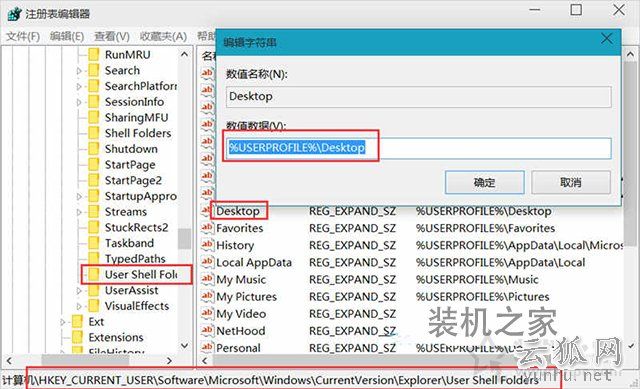
5、在依次展开定位至“HKEY_CURRENT_USER\Software\Microsoft\Windows\CurrentVersion\Explorer\User Shell Folders”;
6、在右侧中也有一个Desktop并双击进入,我们将数值数据中将之前复制的内容粘贴进去,点击确定,将电脑重新启动。
正在阅读:
\WINDOWS\system32\config\systemprofile\Desktop不可用(图文)06-02
[小学一年级班主任工作总结第一学期]小学一年级班主任个人工作总结三篇10-11
2017年江苏盐城中考英语答案(已公布)01-13
2018年内蒙古呼伦贝尔中考历史答案05-08
2016年江西新余中考数学真题及答案(Word版)07-17
2018广西南宁中医医院招聘急诊科等科室负责人和医疗卫生人才启事05-30
国培送教下乡心得体会和感想_国培送教下乡心得体会汇总12-18
2019下半年内蒙古软考成绩查询时间:12月16日起01-29
2023年山东省聊城市茌平区生态环境协管员招聘97人公告(6月26日-28日报名)06-29
相关热搜
推荐文章
热门阅读