在哪里设置更改电脑鼠标指示箭头,怎么设置允许主题更改鼠标指针?
说明:文章内容仅供预览,部分内容可能不全。下载后的文档,内容与下面显示的完全一致。下载之前请确认下面内容是否您想要的,是否完整无缺。
今天小编要和大家分享的是电脑桌如何设置允许主题更改鼠标指针,当然也有不需要的朋友,或者想要关闭这个选项的朋友,都可以进来看看,反向操作即可。。
允许主题更改鼠标指针是什么意思?
就是鼠标的样式跟随主题的变化而变化,但是如果自己有喜欢的鼠标样式,已经设置了,就可以关闭哦,这样主题变鼠标还是自己喜欢的样式呢。

1、首先点击电脑桌面中的计算机。

2、然后点击打开控制面板。
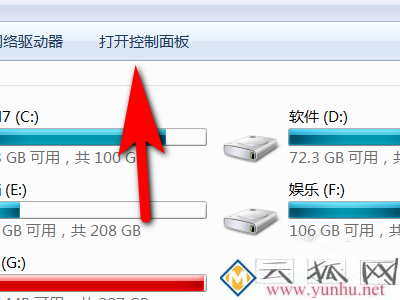
3、接着点击个性化。

4、然后点击更改鼠标指针。
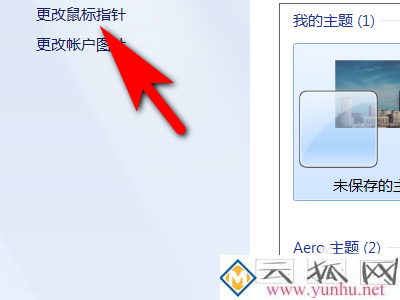
5、接着点击指针。
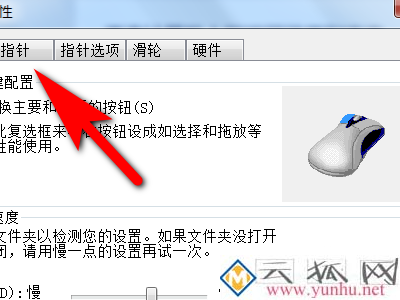
6、然后勾选允许主题更改鼠标指针(需要关闭的朋友,取消勾选该选项即可)。
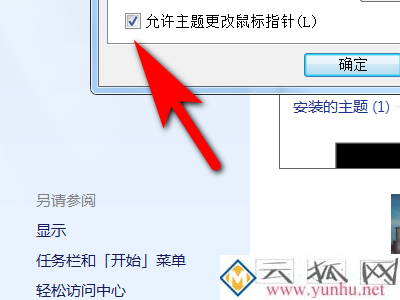
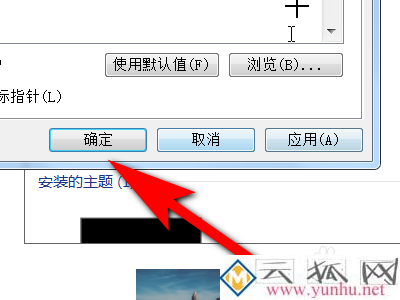
7、最后点击确定就可以了。
以上就是置允许主题更改鼠标指针的方法,希望大家喜欢,请继续关注文档大全网。
相关热搜
推荐文章
热门阅读