戴尔笔记本重装系统win10设置硬盘模式为AHCI教程(图文)
说明:文章内容仅供预览,部分内容可能不全。下载后的文档,内容与下面显示的完全一致。下载之前请确认下面内容是否您想要的,是否完整无缺。
戴尔笔记本重装系统win10设置硬盘模式为AHCI教程
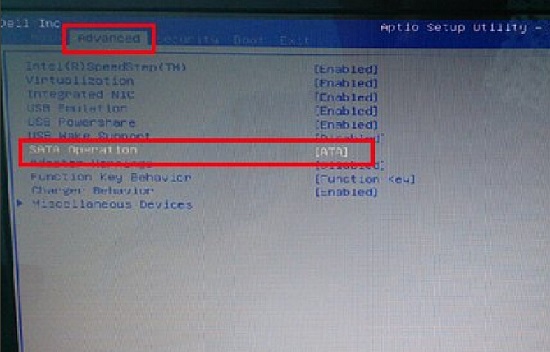
1.开机按F2进入BIOS设置界面,将光标移至“advanced”再使用上下方向键将光标移至“sata operation”选项,按回车键执行。
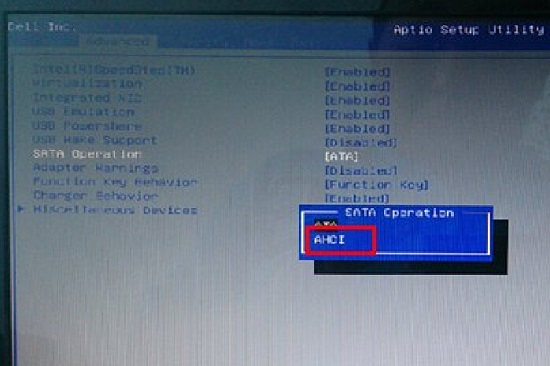
2.在弹出的窗口中,上下移动光标选择“AHCI”项回车确认。
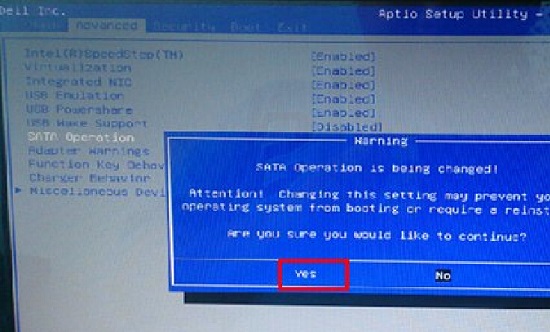
3.此时系统会弹出一个提示窗口,在提示窗口中移动光标选择“yes”完成设置。
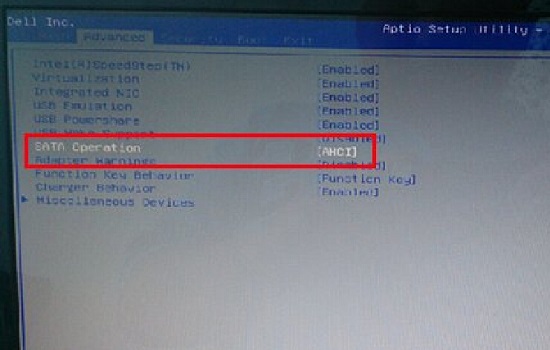
4.完成以上操作后可以发现系统硬盘模式为AHCI,按F10键保存所修改的设置重启电脑即可。
以上就是为大家带来的戴尔笔记本重装系统win10设置硬盘模式为AHCI教程。在需要重装系统win10时,我们需要将硬盘模式改为AHCI,然后再进行系统重装。
正在阅读:
戴尔笔记本重装系统win10设置硬盘模式为AHCI教程(图文)06-02
买书的冒险经历作文550字12-08
小学三年级300字优秀日记图片-小学三年级300字优秀日记09-18
[早安晚安问候祝福语]早安晚安短信祝福语11-09
护士工作总结个人202303-10
2017四川成都工业职业技术学院招聘公告【10人】02-29
2017年9-12月雅思口语Part1预测:Toys02-13
2022年四川省草原科学研究院工作人员考核招聘公告05-24
坚持就是胜利作文600字09-04
六一周记400字左右05-15
相关热搜
推荐文章
热门阅读