iOS 14 教程:如何在「翻译」应用中使用对话模式实现实时翻译?
说明:文章内容仅供预览,部分内容可能不全。下载后的文档,内容与下面显示的完全一致。下载之前请确认下面内容是否您想要的,是否完整无缺。
在 iOS 14 中,Apple 带来了全新的「翻译」应用,提供 11 种不同语言之间的实时翻译。可以在阿拉伯文、简体中文、英语、法语、德语、意大利语、日语与汉语等语言之间进行互译。
「翻译」应用具有易于操作的界面,只要选择需要翻译的语言,然后键入或拷贝需要翻译的文本内容,或直接说出需要翻译内容,在翻译完成后,「翻译」应用可以朗读翻译内容,不仅可以获取正确的发音,还可以向周围人播放翻译内容。
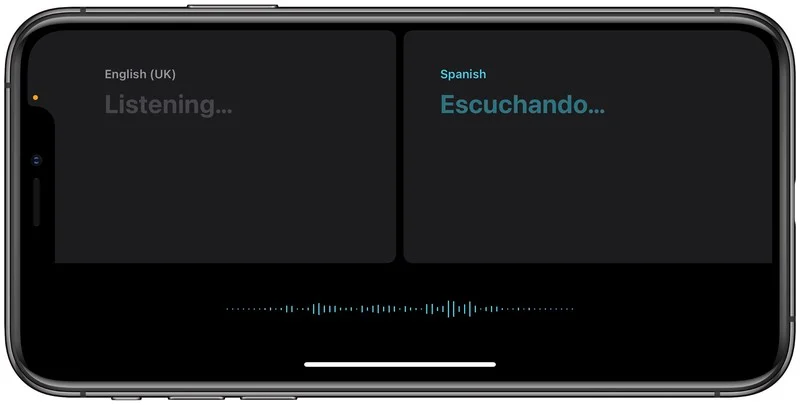
同时,「翻译」应用还具有简洁的会话模式,可以同时聆听两种语言,并且实现实时翻译,以下是在 iPhone 上进行对话模式的方法。
● 在 iPhone 或 iPad 上启动「翻译」应用;
● 点击左上角的按钮,然后点击需要翻译的文本的语言;
● 向下滑动至语言列表的底部,并确保将「自动检测」选项开启;
● 点击屏幕右上角的「完成」。

● 点击右上角的按钮,然后选择要将文本翻译称的语言;
● 点击「完成」;
● 将 iPhone 横置,如果界面没有自动切换至「对话模式」,请检查「控制中心」是否开启方向锁定;

● 当与某人交谈时,请确保每个人讲话时请安麦克风按钮,iPhone 将实时翻译每个人的对话,也可以点击「播放」按钮,以正确的发音收听翻译;
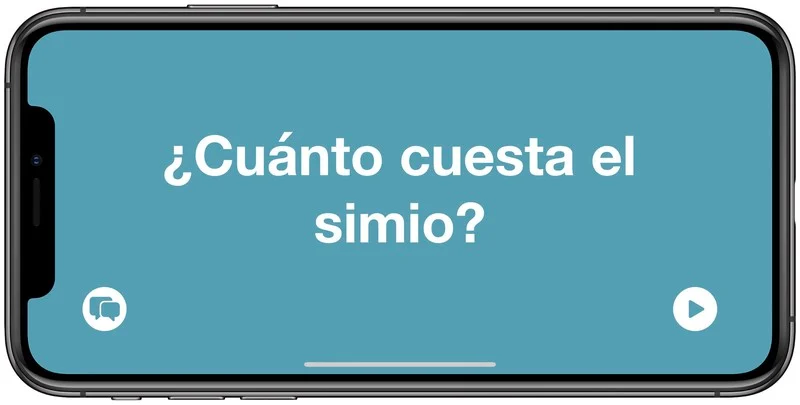
● 点击「展开」图标,可以进入高亮模式,最后的翻译结果将占据 iPhone 全部的显示屏,以便于阅读;
如果自动检测效果不佳,则可以通过禁用应用底部的两个麦克风来禁用它并讲话,可以确保 iPhone 可以收听并翻译正确的语言。
正在阅读:
iOS 14 教程:如何在「翻译」应用中使用对话模式实现实时翻译?06-02
电脑截图具体操作方法介绍06-08
2017年5月云南秘书资格证报名入口09-20
适合一年级积累的好词好句07-28
工程测量学实习心得样本04-29
自我评定的内容50字【20篇】01-26
篮球赛作文600字07-17
经典有趣的成语故事【三篇】08-16
2023年恒丰银行江苏苏州分行社会招聘公告报名时间7月20日截止07-06
荡漾在春的日子里作文800字05-07
相关热搜
推荐文章
热门阅读