u盘重装系统步骤
说明:文章内容仅供预览,部分内容可能不全。下载后的文档,内容与下面显示的完全一致。下载之前请确认下面内容是否您想要的,是否完整无缺。
u盘重装系统很多人都在询问详细步骤,跟着下面的操作步骤走,就可以安装成功啦,一起来学习一下吧。
1、进入文档大全网官网首页,下载文档大全网一键重装系统软件,然后将U盘插入电脑,打开文档大全网软件。
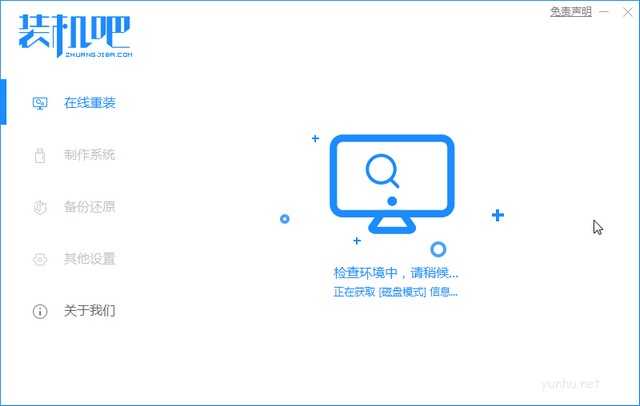
2、等待检查环境完成,出现文档大全网主界面,选择左侧的制作系统,点击开始制作。
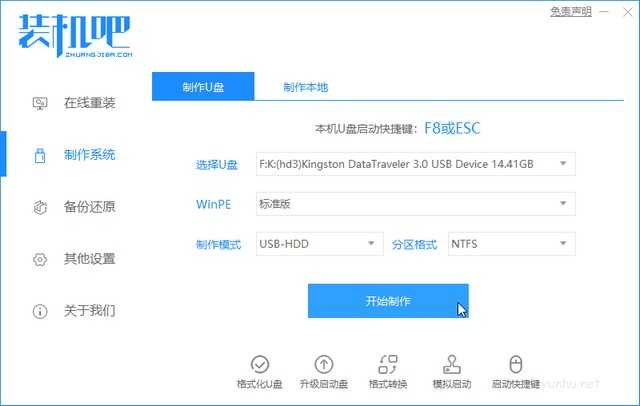
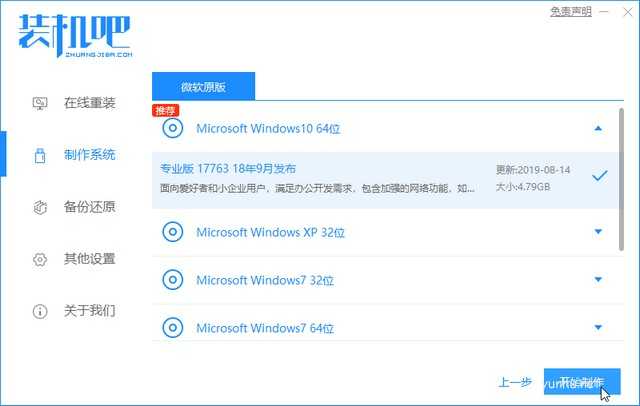
3、选择需要重装的系统,点击开始制作。
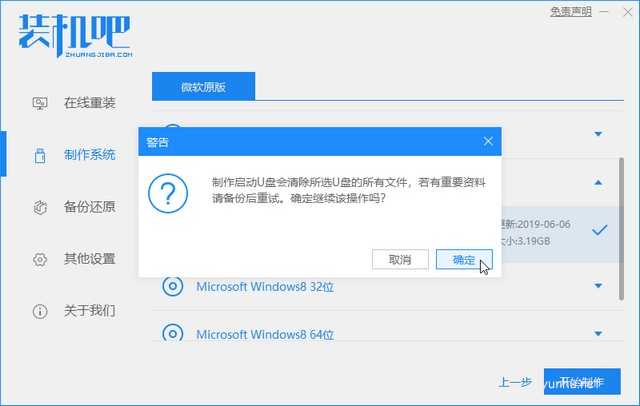
4、出现备份U盘资料提示,将重要资料转移出去后点击确定,等待u盘启动盘的制作。
5、制作完成后取消预览,拔出U盘。也可以点击快捷键大全查看要安装系统的电脑U盘启动热键
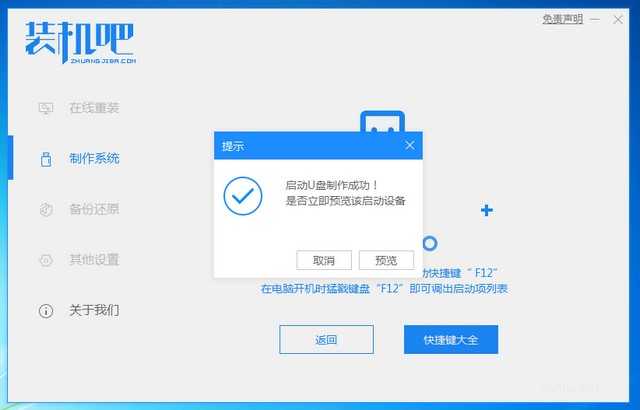
6、将U盘插入需要安装系统的电脑上,然后按下开机键后就立即不停的敲击U盘启动热键,出现启动选择项就可以使用方向键选择usb选项了,按下回车键进入下一界面。
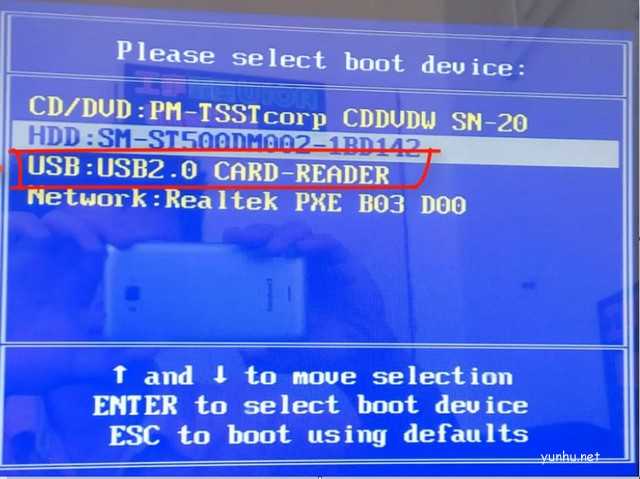
7、此 界面选择【01】,回车。
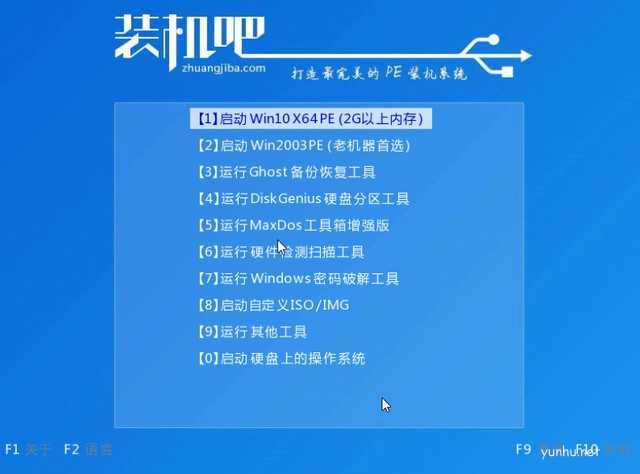
8、出现PE系统界面。弹出文档大全网装机工具,选择win10专业版,点击安装。当然,选择教育版,家庭版也是可以的。
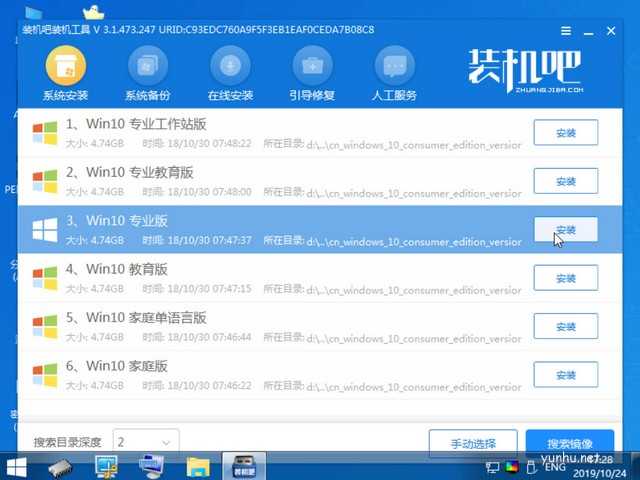
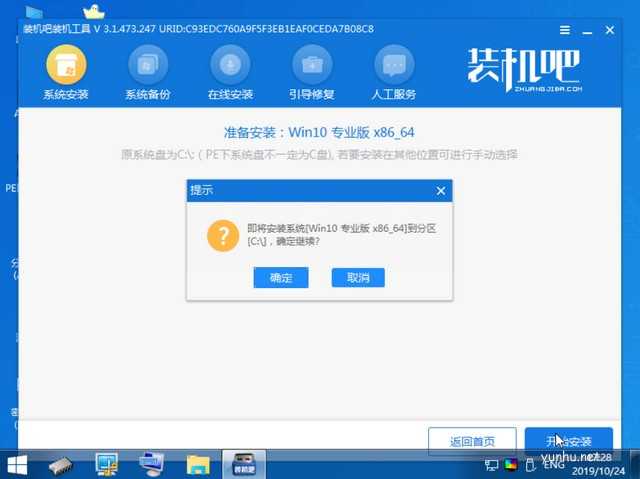
9、选择将系统安装在C盘后,点击开始安装,弹出小窗口点击确定。
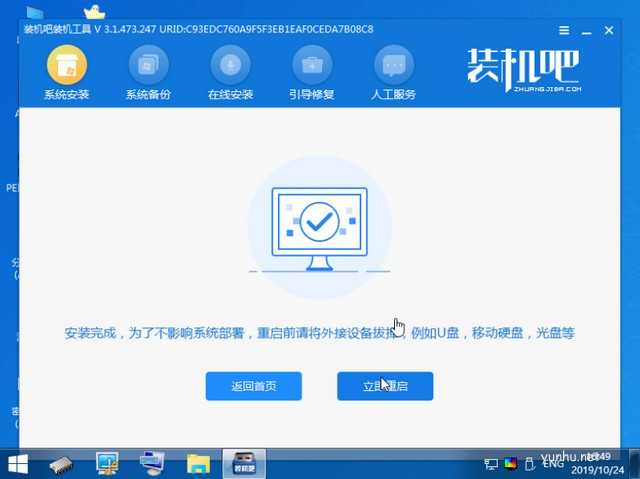
10、之后耐心等待一下,安装系统完成后,点击立即重启。
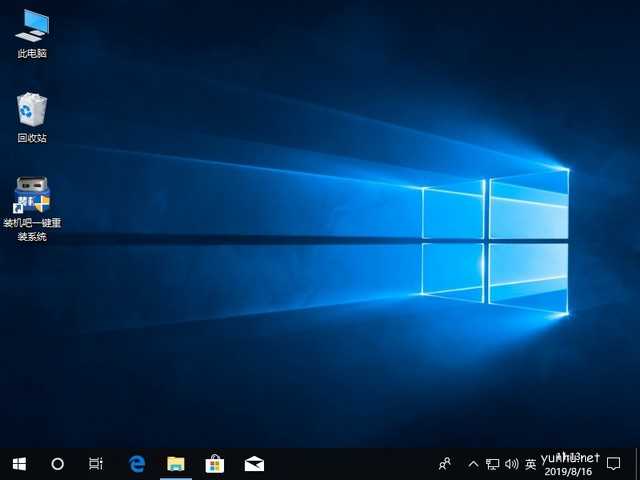
11、出现win10系统界面,就可以正常使用啦。
以上就是U盘重装系统的详细步骤了,希望能帮助到你们。
正在阅读:
u盘重装系统步骤05-30
找春天作文100字08-22
初中入团志愿书400字【五篇】05-25
2018年12月吉林省吉林市普通高中学业考试时间:12月15日-16日08-09
2017下半年甘肃小学教师资格证考试答案:教育教学知识与能力02-29
2020年第四次陕西西安证券从业资格考试时间:8月29、30日02-06
春天踏青的诗句赏析02-23
2023环保年度工作总结(分享10篇)10-17
2022年安徽马鞍山成人高考准考证打印时间:10月24日-11月6日09-05
2019年考研人的寒假英语逆袭你开始了04-17
相关热搜
推荐文章
热门阅读