win10电脑怎么进行录屏?操作方法教程(图文)
说明:文章内容仅供预览,部分内容可能不全。下载后的文档,内容与下面显示的完全一致。下载之前请确认下面内容是否您想要的,是否完整无缺。
平时使用电脑的时候,想要将电脑的操作界面保存下来,就会使用录屏功能进行录制视频,但是你知道吗,Windows系统有自带的录屏软件,使用非常方便,很多人不知道怎么使用,今天小编就来分享一下win10电脑的录屏功能的使用方法!
方法如下:
1. 按下键盘快捷键Win + i 打开设置界面,然后选择游戏选项点击进入。

2. 您可以在游戏栏中看到打开按钮,选择打开。
3. 按照键盘快捷方式上的快捷按钮,同时按键盘上的Win + Alt + G,开始录制。
4.同时按键盘上的Win + Alt + R,或单击“停止录制”按钮停止录制。
总结:大家打开电脑设置,选择游戏,然后点击打开,根据录制的快捷键进行录制视频就可以了!
方法如下:
1. 按下键盘快捷键Win + i 打开设置界面,然后选择游戏选项点击进入。
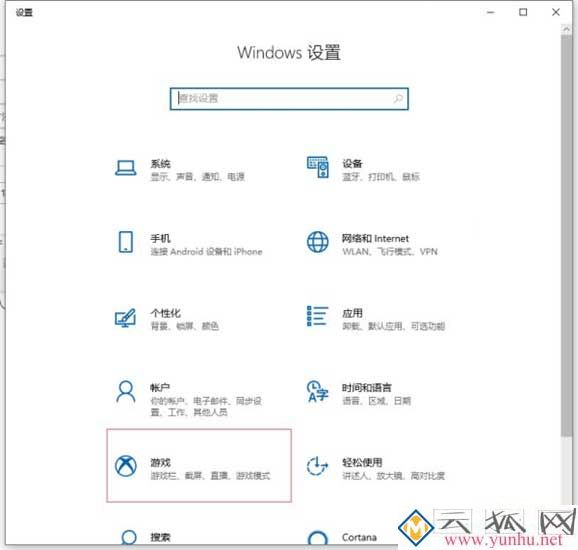
2. 您可以在游戏栏中看到打开按钮,选择打开。
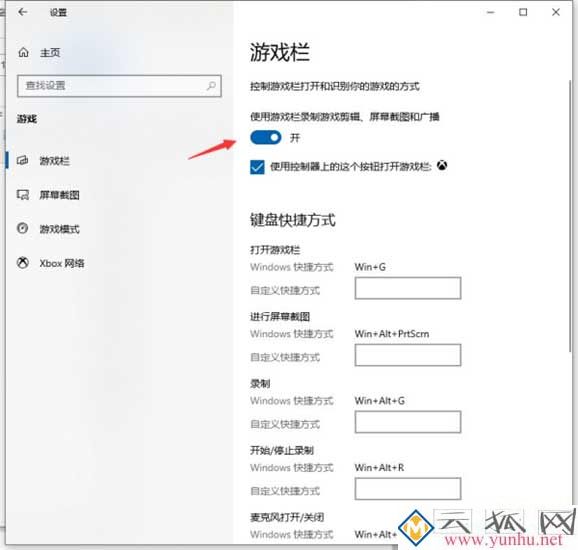
3. 按照键盘快捷方式上的快捷按钮,同时按键盘上的Win + Alt + G,开始录制。

4.同时按键盘上的Win + Alt + R,或单击“停止录制”按钮停止录制。

总结:大家打开电脑设置,选择游戏,然后点击打开,根据录制的快捷键进行录制视频就可以了!
正在阅读:
小学生教师节祝福语[五篇]09-02
端午节送给好友的祝福语摘抄07-25
离婚或分居会影响美国移民身份吗06-16
2018年云南怒江中考成绩查询时间06-21
2019年辽宁鞍山成人高考成绩查询时间:11月20日上午10时01-30
小学生奥数填算式练习题五篇05-13
9月10日教师节简短祝福句子【五篇】03-15
相关热搜
推荐文章
热门阅读