系统字体乱码怎么解决?Win10电脑系统字体乱码的解决方法(图文)
说明:文章内容仅供预览,部分内容可能不全。下载后的文档,内容与下面显示的完全一致。下载之前请确认下面内容是否您想要的,是否完整无缺。
在使用Windows10系统过程中,如果打开文档或者程序之后,发现文字都变成了看不懂的乱码。其实这是系统字体设置问题,我们只需要将系统文字设置简体中文即可。那么Win10系统字体乱码怎么解决?下面文档大全网分享一下Win10电脑系统字体乱码的解决方法。
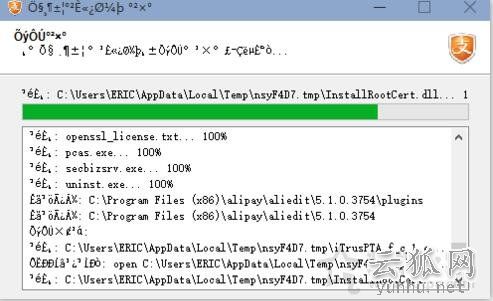
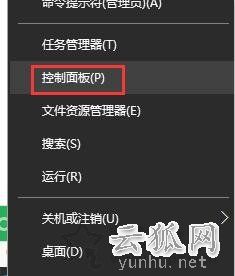
1、首先我们使用鼠标右键点击“开始菜单”按钮,再点击控制面板,如下图所示:
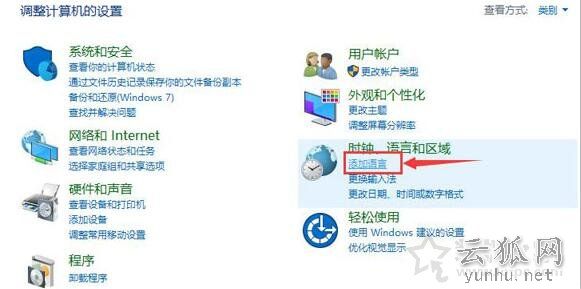
2、在控制面板中,将查看方式修改为类别,点击“添加语言”选项,如下图所示:
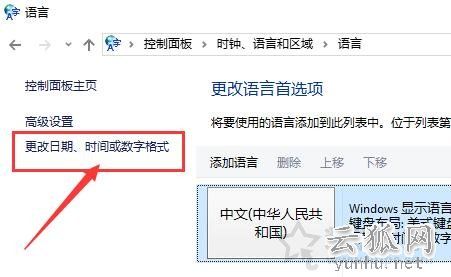
3、在语言窗口中点击左侧栏“更改日期、时间或数字格式”,如下图所示:
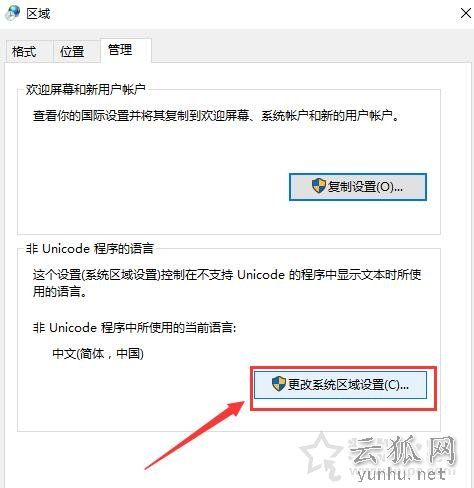
4、在区域窗口中,切换选项卡到“管理”选项,点击“更改系统区域设置”按钮 。如下图所示:
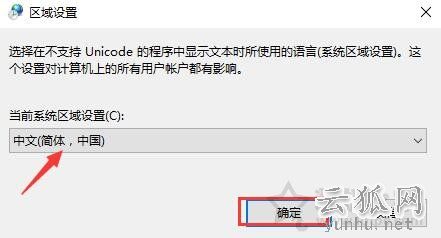
5、在区域设置窗口中点击“当前系统区域设置”项为“中文(简体,中国)”,然后点击确定。如下图所示:
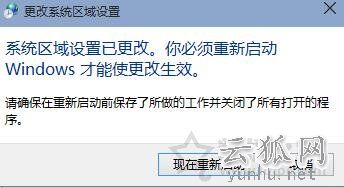
6、此时会提示你需要重启电脑,设置才会生效,点击“现在重新启动”按钮,如下图所示:
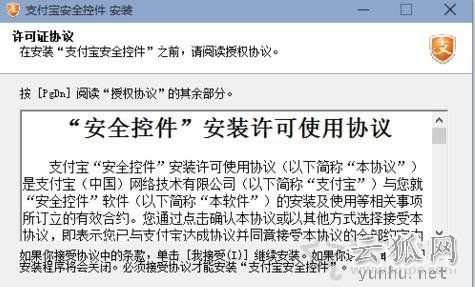
7、重新安装刚刚的中文版软件就会正常显示了。如下图所示:
以上就是文档大全网分享的Win10电脑系统字体乱码的解决方法,如果你遇到字体乱码的情况,请不要慌,我们一步一步按照上述方法进行操作即可。
正在阅读:
系统字体乱码怎么解决?Win10电脑系统字体乱码的解决方法(图文)06-03
观看电影《长津湖》观后感想【5篇】05-27
以在路上为话题的初中作文06-23
2018广东高考语文作文题目-2018年广东高考语文答案05-11
软件专业大学生求职简历【四篇】05-15
速读!2022年重庆南川区义务教育招生入学工作通知公布05-24
2016河南周口项城市第二高级中学教师招聘26人公告02-17
网络编辑策划网络专题需要遵循-网络编辑与策划考试大纲02-21
春游趣事作文500字08-09
2020初中生入团申请书700字01-23
新编四年级青年节作文400字【汇总版】12-13
相关热搜
推荐文章
热门阅读