[2017年计算机一级MSOffice考前必做操作试题及答案]2017年计算机一级MSOffice考点解析:幻灯片背景的设置
说明:文章内容仅供预览,部分内容可能不全。下载后的文档,内容与下面显示的完全一致。下载之前请确认下面内容是否您想要的,是否完整无缺。
幻灯片背景的设置
幻灯片的背景对幻灯片放映的效果起重要作用,为此,可以对幻灯片背景的颜色、图案和纹理等进行调整。有时用特定图片作为幻灯片背景,能达到意想不到的效果。如果对幻灯片背景不满意,可以重新设置幻灯片的背景,主要通过改变主题背景样式和设置背景格式(纯色、颜色渐变、纹理、图案或图片)等方法来美化幻灯片的背景。
1.改变背景样式
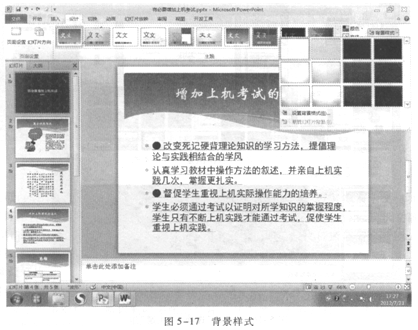
PowerPoint的每个主题提供了l2种背景样式,用户可以选择一种样式快速改变演示文稿中幻灯片的背景,既可以改变所有幻灯片的背景,也可以只改变所选择幻灯片的背景。
打开演示文稿,单击“设计”选项卡“背景”组的“背景样式”命令,则显示当前主题l2种背景 样式列表,如图5—17所示。从背景样式列表中选择一种中意的背景样式,则演示文稿全体幻灯 片均采用该背景样式。若只希望改变部分幻灯片的背景,则先选择这些幻灯片,然后右击某背景样式,在出现的快捷菜单中选择“应用于所选幻灯片”命令,则选定的幻灯片采用该背景样式,而其他幻灯片不变。
2.设置背景格式
如果认为背景样式过于简单,也可以自己设置背景格式。有四种方式:改变背景颜色、图案填充、纹理填充和图片填充。
1)改变背景颜色
改变背景颜色有“纯色填充”和“渐变填充”两种方式。“纯色填充”是选择单一颜色填充背景,而“渐变填充”是将两种或更多种填充颜色逐渐混合在一起,以某种渐变方式从一种颜色逐渐过渡到另一种颜色。
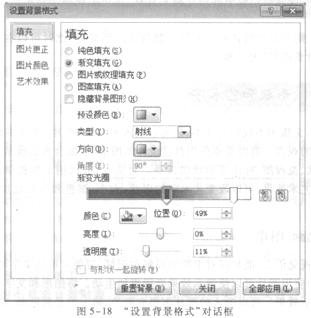
①单击“设计”选项卡“背景”组的“背景样式”命令,在出现的快捷菜单中选择“设置背景格式”命令,弹出“设置背景格式”对话框。也可以单击“设计”选项卡“背景”组右下角的“设置背景格式”按钮,也能显示“设置背景格式”对话框。如图5—18所示。
②单击“设置背景格式”对话框左侧的“填充”项,右侧提供两种背景颜色填充方式:“纯色填充”和“渐变填充”。
选择“纯色填充”单选框,单击“颜色”栏下拉按钮,在下拉列表颜色中选择背景填充颜色。拖动“透明度”滑块,可以改变颜色的透明度,直到满意。若不满意列表中的颜色,也可以单击其他颜色”项,从出现的“颜色”对话框中选择或按RGB颜色模式自定义背景颜色。
若选择“渐变填充”单选框,可以直接选择系统预设颜色填充背景,也可以自己定义渐变颜色。
选择预设颜色填充背景:单击“预设颜色”栏的下拉按钮,在出现的几十种预设的渐变颜色列表中选择一种,例如“红日西沉”等。
自定义渐变颜色填充背景:如图5—18所示,在“类型”列表中,选择所需的渐变类型(如“射线”:渐变颜色由中心点向四周发散)。在“方向”列表中,选择所需的渐变发散方向(如“线性对角一右上到左下”)。在“渐变光圈”下,应出现与所需颜色个数相等的渐变光圈个数,否则应单击“添加渐变光圈”或“删除渐变光圈”按钮以增加或减少渐变光圈,直至要在渐变填充中使用的每种颜色都有一个渐变光圈(例如两种颜色需要两个渐变光圈)。单击某一个渐变光圈,在“颜色”栏的下拉颜色列表中,选择一种颜色与该渐变光圈对应。拖动渐变光圈位置可以调节该渐变颜色。如果需要,还可以调节颜色的“亮度”或“透明度”。对每一个渐变光圈用如上方法调节,直到满意。
正在阅读:
2017年计算机一级MSOffice考点解析:幻灯片背景的设置10-14
2018年9月河北计算机等级考试成绩查询时间:预计11月07-06
听力的突破三大障碍得高分04-05
二年级小学生写的数学日记例文【六篇】欣赏07-25
2020年8月山东青岛自考成绩查询系统入口(已开通)11-06
春之梦作文800字01-26
会计从业资格考试试题《会计基础》每日一练:经济业务(01.06)08-11
2021重庆中小学教师招聘考试模拟试题及答案三套(Word版)09-28
2020新年爱情祝福语短句:爱情祝福语短句201711-03
选择作文500字08-18
上一篇:2017年宁波银行江苏南京分行社会招聘公告
下一篇:孕前营养建议:孕期补钙方法
相关热搜
推荐文章
热门阅读